1. A lista megtekintése és a bizonylatokkal végezhető műveletek
A Raktári kiadás menüpont Lista alpontjára kattintva (Készletkezelés > Raktári kiadás > Lista) megjelenik az összes eddig felvett kiadás bizonylat. A táblázat felett a Műveletek fülön található gombokkal dolgozhatsz a kijelölt bizonylat(ok)kal:
- Új: új raktári kiadás bizonylat létrehozása.
- Megnyitás: a kijelölt bizonylat részletes nézetének megnyitása.
- Lezárás: a bizonylat lezárása, esetleg azonnali nyomtatással vagy letöltéssel kombinálva.
- Törlés: a bizonylat törlése, vagy törlés és másolat készítése egyben.
- Másolás: a kijelölt bizonylat adatai alapján új bizonylat létrehozása.
- Történet: a bizonylathoz kapcsolódó egyéb bizonylatok (pl. előzmény, kapcsolódó szállítólevél) megtekintése.
- Email küldés: a bizonylat elküldése emailben a partnernek vagy kollégának.
- Letöltés: a lista vagy a kijelölt bizonylat exportálása XLSX vagy PDF formátumban, illetve a bizonylathoz csatolt fájlok letöltése.
- Bizonylatkezelés: kapcsolódó bizonylat (pl. szállítólevél) készítése a kijelölt kiadás alapján.
- Fuvarszervezés: új fuvarlevél létrehozása vagy a meglévő fuvarlevelek listájának megtekintése a bizonylathoz.
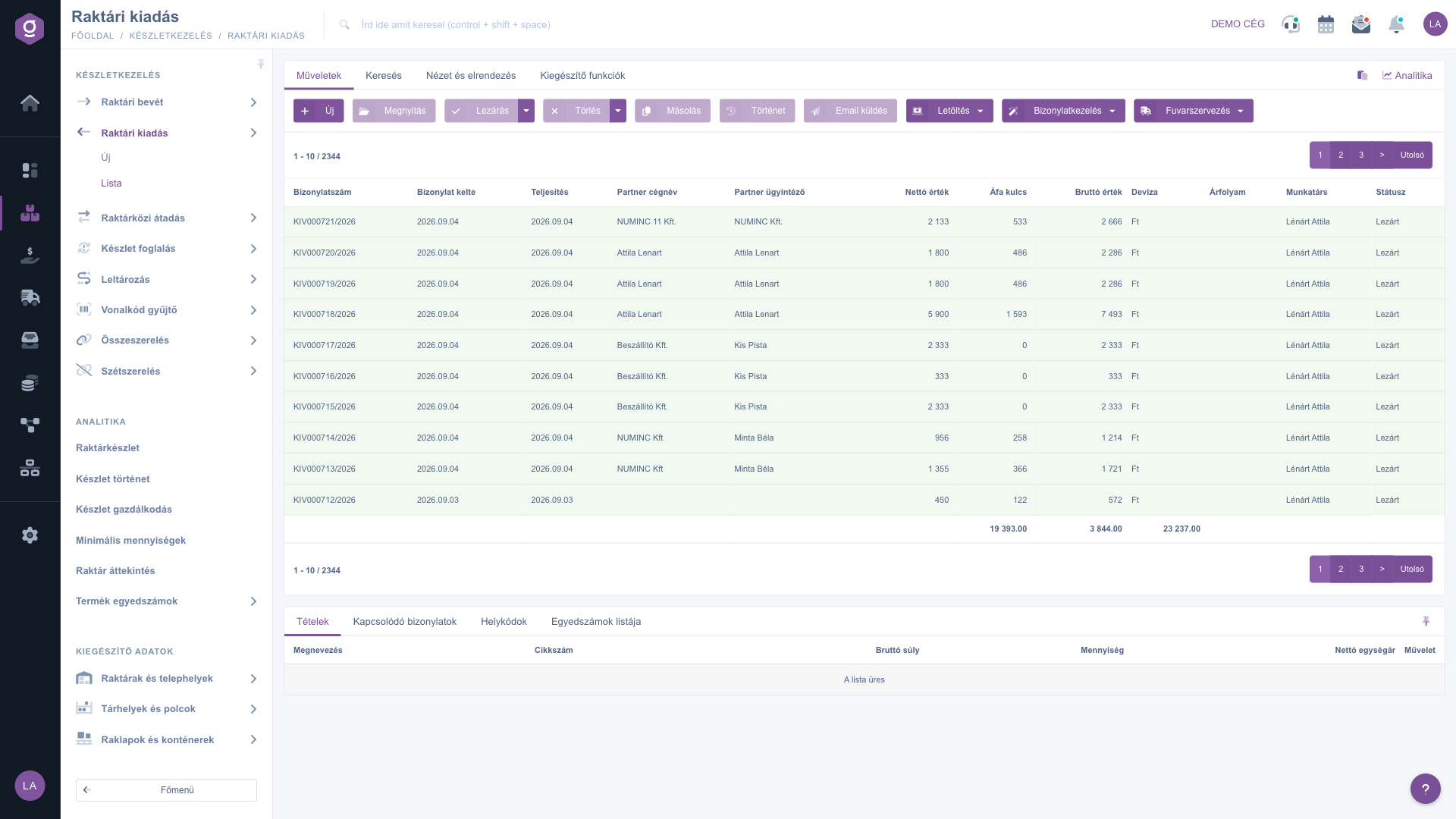 1. ábra: A raktári kiadás lista és az elérhető gyors műveletek
Keresés a bizonylatok között
A táblázat feletti fülek közül a Keresés fülre kattintva jelennek meg a szűrési lehetőségek. A leggyakrabban használt mezők (pl. partner neve, bizonylatszám, deviza, státusz) azonnal láthatók — ezek a bizonylat típusától függően eltérőek lehetnek. A „Bővítés” gombra kattintva további, részletesebb szűrők nyílnak le (pl. dátum szerinti keresés, kollégára, cikkszámra, projektre, munkaszámra, egyedszámra szűrés). A beállított feltételekre a Keresés gombbal szűrhetsz.
A nézet testreszabása
A Nézet és elrendezés fülön állíthatod be, hogyan jelenjen meg számodra a lista:
- Oszlopok: megválaszthatod, mely mezők jelenjenek meg a táblázatban, és milyen sorrendben.
- Sorok: beállíthatod, hány bizonylat jelenjen meg egy oldalon.
- Rendezés: kiválaszthatod, mely oszlop és milyen irány szerint rendeződjön alapból a lista.
- Betekintő ablak: a lista alatti előnézeti panel be- vagy kikapcsolása, illetve rögzítése (lásd lentebb).
- Felület és működés: a lista felületének egyéb, megjelenítéssel kapcsolatos beállításai.
Ezek a beállítások személyre szabottan, a felhasználódhoz kötve mentődnek el, tehát legközelebbi belépéskor is megmaradnak.
A betekintő ablak
A lista alatt megjelenő panelben egy kijelölt bizonylat részleteit tekintheted meg gyorsan, anélkül hogy meg kellene nyitnod magát a bizonylatot. A panel több fület is tartalmazhat a bizonylat típusától függően:
- Tételek: a bizonylaton szereplő termékek, mennyiségek és árak.
- Kapcsolódó bizonylatok: a bizonylathoz kötődő egyéb bizonylatok (pl. előzmény, kapcsolódó szállítólevél).
- Helykódok: a tételekhez tartozó raktári helykód, raktár és paletta információk.
- Egyedszámok listája: a tételekhez rögzített egyedi azonosítók (sorozatszám, lejárati idő) szerinti bontás.
A panel a jobb felső sarkában lévő ikonnal rögzíthető (fix méretűre állítható), mérete pedig a panel tetején lévő elválasztó vonal húzásával állítható.
Kiegészítő funkciók
A Kiegészítő funkciók fülön a kijelölt bizonylathoz kapcsolódó, a napi munkát segítő extra lehetőségeket találod:
- Email küldés: a bizonylat elküldése emailben, akár külső, akár a rendszerbe beépített belső levelezőn keresztül.
- Új teendő: feladat (teendő) létrehozása a bizonylathoz kapcsolódóan.
- Partnerkarton: a bizonylaton szereplő partner részletes adatlapjának megnyitása.
- CRM: a partnerhez tartozó CRM jegyzetek, feljegyzések megtekintése.
Egy bizonylat sorára jobb gombbal kattintva ugyanazok a gyors műveletek (megnyitás, lezárás, törlés, másolás stb.) egy helyi menüből is elérhetők, mint a Műveletek fülön.
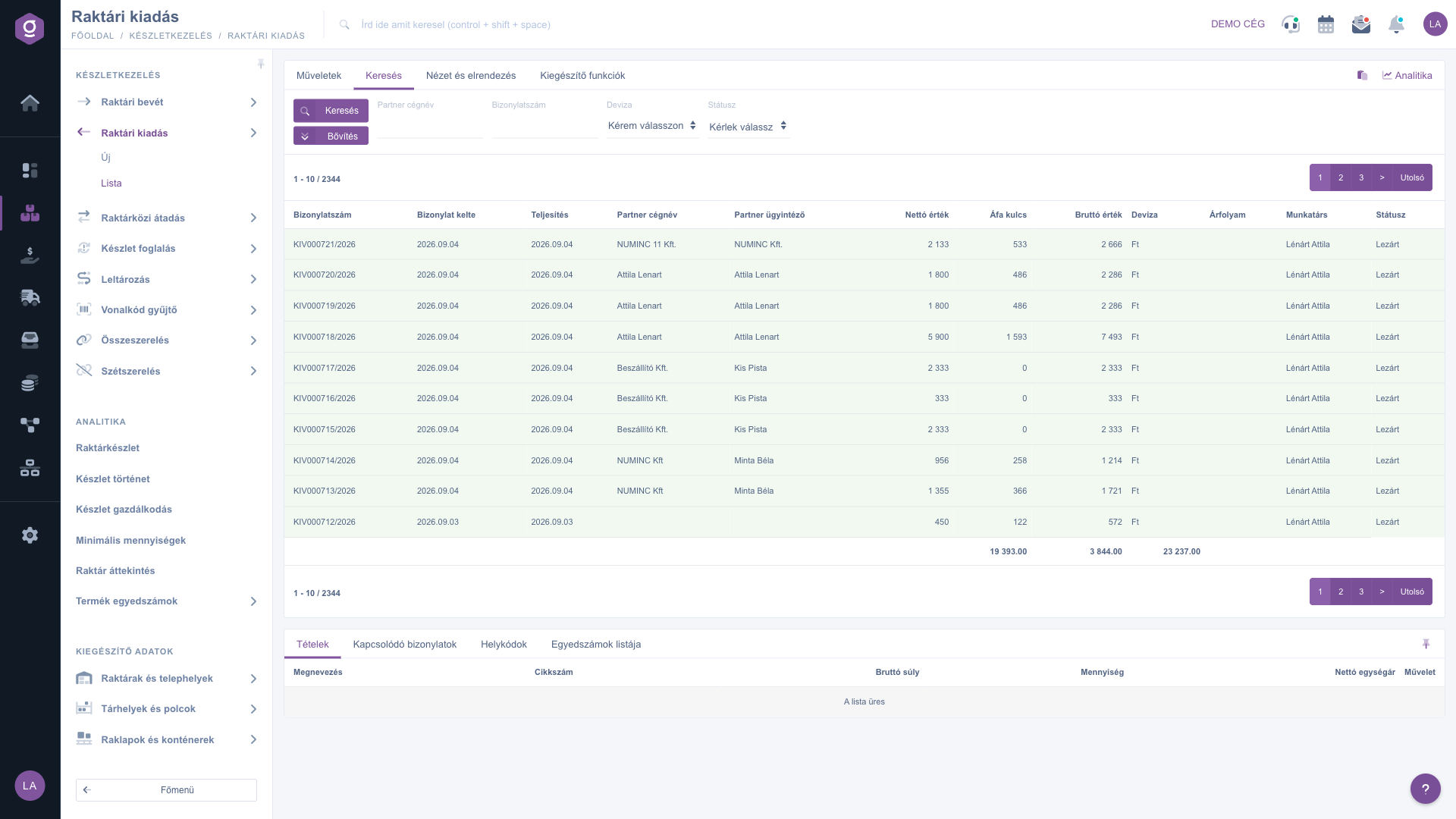 2. ábra: Keresési és szűrési lehetőségek a raktári kiadás listában
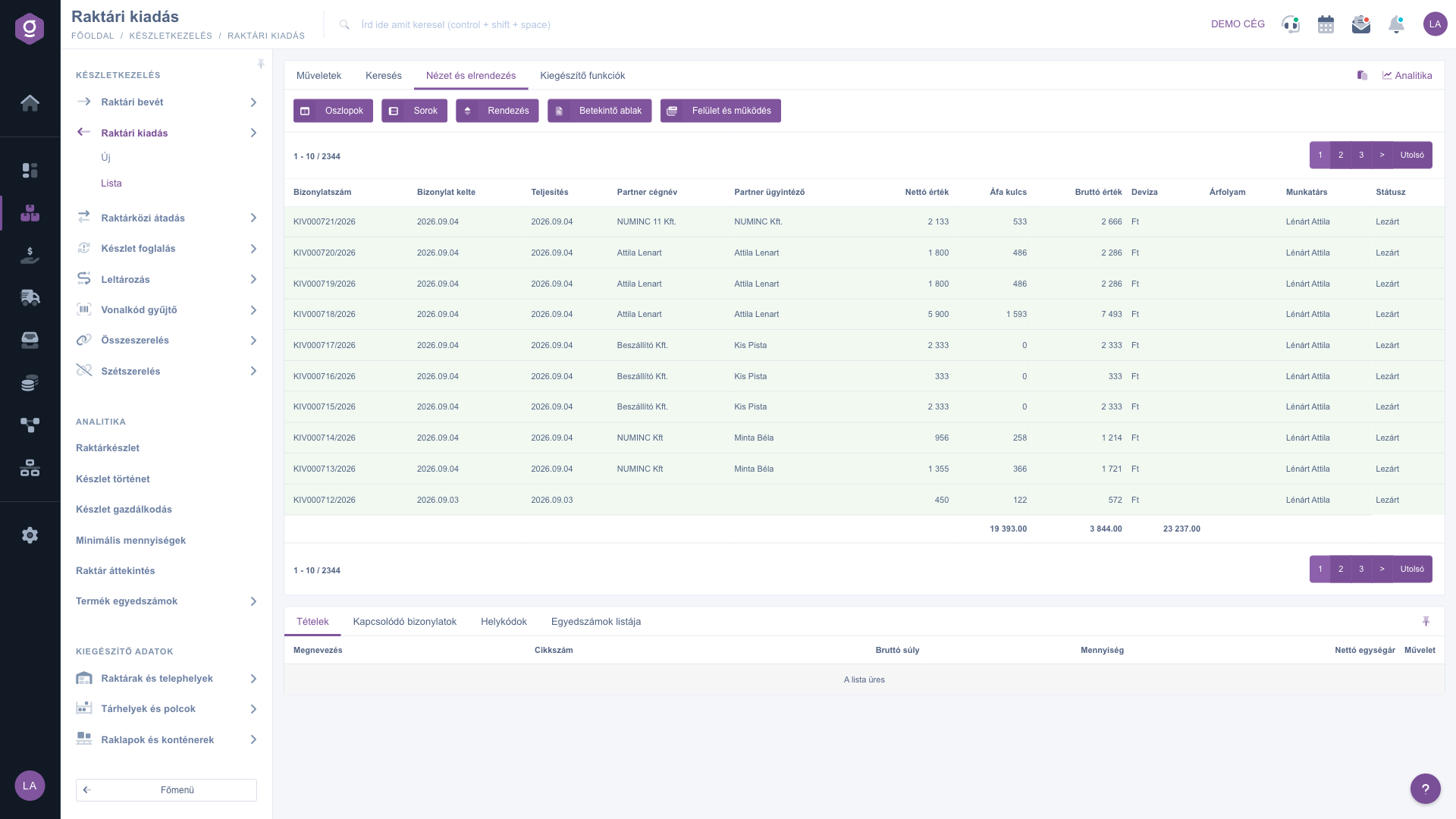 3. ábra: A lista nézetének testreszabási lehetőségei



