Die Erweiterung UNAS (veraltet) verbindet deinen Webshop mit Logzi: Sie kann Bestellungen herunterladen und Bestände, Preise sowie Produktdaten zwischen den beiden Systemen synchronisieren.
Gehe zum Menüpunkt Hauptmenü / Integrationen / Erweiterungen / Neue Erweiterung installieren. Suche unter den Karten die Karte UNAS (veraltet) und klicke dort auf die Schaltfläche Installieren.
Auf der sich öffnenden Seite siehst du unter der Registerkarte Aktionen drei Grundfelder: Das Feld API-Bezeichnung ist vorausgefüllt (in der Form „… integráció“), im Feld Typ ist der Typ UNAS (veraltet) ausgewählt, und das Feld Aktiv steht auf Ja. Die API-Bezeichnung kannst du ändern, zum Beispiel wenn du mehrere Erweiterungen derselben Integration installierst.
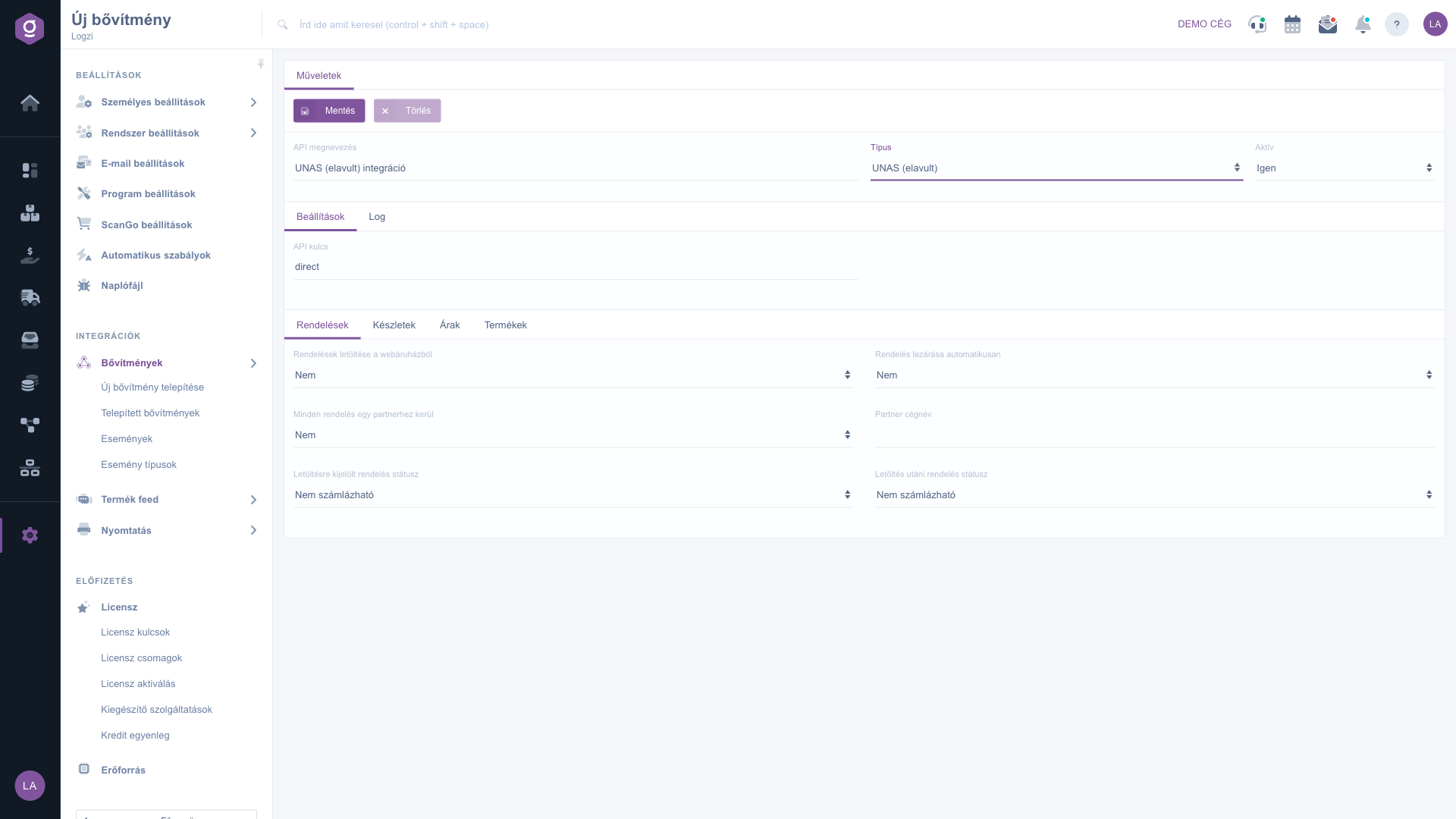
Gib auf der Registerkarte Einstellungen die API-Zugangsdaten deines Webshops an (siehe Feldtabelle); du findest sie in der Administrationsoberfläche deines Webshops in den API- oder Integrationseinstellungen. Weitere Austauscheinstellungen findest du auf den weiteren Registerkarten derselben Seite.
Klicke auf die Schaltfläche Speichern. Das Speichern führt zugleich die Installation durch: Nach einem erfolgreichen Vorgang erscheint die Meldung „A bővítmény telepítése/módosítása sikerült!“ („Die Erweiterung wurde erfolgreich installiert/geändert!“), die du mit der Schaltfläche Rendben (OK) schließen kannst; dieser Popup-Text wird in jeder Sprache auf Ungarisch angezeigt.
Wenn du die Warnung „A bővítmény telepítése nem sikerült vagy már telepítve van!“ („Die Erweiterung konnte nicht installiert werden oder ist bereits installiert!“, auf Ungarisch angezeigt) erhältst oder dir beim Ergebnis unsicher bist, öffne die Registerkarte Log der Erweiterung: Dort siehst du Status, Datum und Nachricht der Ereignisse in zeitlicher Reihenfolge. Die installierte Erweiterung kannst du später auch über die Liste Installierte Erweiterungen öffnen.
Bei der ersten Installation genügt es, die Verbindungsdaten anzugeben; die Synchronisation von Bestellungen, Beständen und Preisen schaltest du am besten schrittweise ein, nachdem die Verbindung erfolgreich hergestellt wurde.

| Feld / Element | Pflicht | Beschreibung |
|---|---|---|
| API-Bezeichnung | Der Name der Erweiterung in der Liste Installierte Erweiterungen. Bei der Installation in der Form „… integráció“ vorausgefüllt; frei änderbar, sodass du mehrere Erweiterungen desselben Typs unterscheiden kannst. | |
| Typ | Der Typ der Erweiterung; er ist anhand der ausgewählten Karte voreingestellt (UNAS (veraltet)). | |
| Aktiv | Bei Ja arbeitet die Erweiterung, bei Nein ist sie pausiert. Der Standardwert bei der Installation ist Ja. | |
| API kulcs | Der von UNAS (veraltet) ausgestellte API-Schlüssel (die Beschriftung „API kulcs“ wird im Formular auf Ungarisch angezeigt); kopiere ihn genau und ohne zusätzliche Leerzeichen. | |
| Bestellungen / Bestände / Preise / Produkte | Weitere Austauscheinstellungen (Bestellungsdownload, Bestands-, Preis- und Produktsynchronisation) findest du auf den weiteren Registerkarten der Erweiterung; sie sind in der Hilfe „Installierte Erweiterungen“ ausführlich beschrieben. |
Das Erscheinen des Menüpunkts hängt von deinen Berechtigungen ab. Wenn du ihn nicht siehst, bitte den Administrator, deine Berechtigungen zu prüfen.
Diese Meldung wird in jeder Sprache auf Ungarisch angezeigt und bedeutet, dass die Erweiterung nicht installiert werden konnte oder bereits installiert ist. Entweder sind die angegebenen Daten fehlerhaft, oder diese Erweiterung ist bereits mit denselben Einstellungen installiert. Prüfe die Liste Installierte Erweiterungen und die Registerkarte Log der Erweiterung; korrigiere bei Bedarf die Daten und speichere erneut.
Prüfe, ob der API-Zugriff in deinem Webshop aktiviert ist, ob du die Daten genau und ohne zusätzliche Leerzeichen kopiert hast und ob die API-Adresse die vollständige Webshop-Adresse enthält. Die genaue Fehlermeldung findest du auf der Registerkarte Log der Erweiterung.
Öffne die Erweiterung auf der Seite Installierte Erweiterungen und nutze die Schaltfläche Löschen, oder setze das Feld Aktiv auf Nein, wenn du sie nur pausieren möchtest.
Möchten Sie nicht stundenlang nach einer Lösung suchen? Wählen Sie den effizientesten Weg: Buchen Sie eine persönliche, 45-minütige Online-Schulung, bei der wir uns ausschließlich um Sie kümmern. Ob Überblick über die Grundlagen oder detaillierte Einrichtung eines bestimmten Moduls – unser Experte führt Sie Schritt für Schritt durch den gesamten Prozess.
Verschwenden Sie keine Zeit – fordern Sie Hilfe an!
Unser Ziel ist es, dass Sie unser System so schnell und effizient wie möglich nutzen. Egal ob Sie ganz neu bei uns sind oder bei einer bestimmten Einstellung nicht weiterkommen – zögern Sie nicht, um Hilfe zu bitten!
Interessierst du dich für unsere Software? Schreib uns einfach!
Jetzt registrieren,
später bezahlen!

