NTAK-Programme

Die Stammliste der an NTAK zu meldenden Programme in Logzi: Programmtyp, Kategorie, Häufigkeit, Dauer und Ort.

Funktionsübersicht

Auf der Seite NTAK programok (NTAK-Programme) legst du die Programme an, die du an NTAK melden musst. Für jedes Programm gibst du Typ, Kategorie, Häufigkeit, Dauer und Ort an.

  • Einstufung: Programmtyp, Hauptkategorie und die dazugehörige Unterkategorie.
  • Zeitplan: Häufigkeit, Beginn und Ende des Programms.
  • Ort: Veranstaltungsort und Postleitzahl oder das Kontrollkästchen für ein Online-Programm.

Schritt für Schritt

1. Seite öffnen

Klicke auf Hauptmenü / Einstellungen / Systemeinstellungen / NTAK programok. Der Menüpunkt und die Feldnamen dieser Seite werden in jeder Sprache auf Ungarisch angezeigt; die deutschen Bezeichnungen unten stehen mit der ungarischen Beschriftung in Klammern. Oben siehst du die Schaltflächen Neu, Öffnen und Löschen, darunter die Liste mit den Spalten ID, Megnevezés (Bezeichnung), Program főkategória (Hauptkategorie), Program alkategória (Unterkategorie) und Helyszín (Ort). Mit einem Klick auf eine Zeile wählst du das Programm aus.
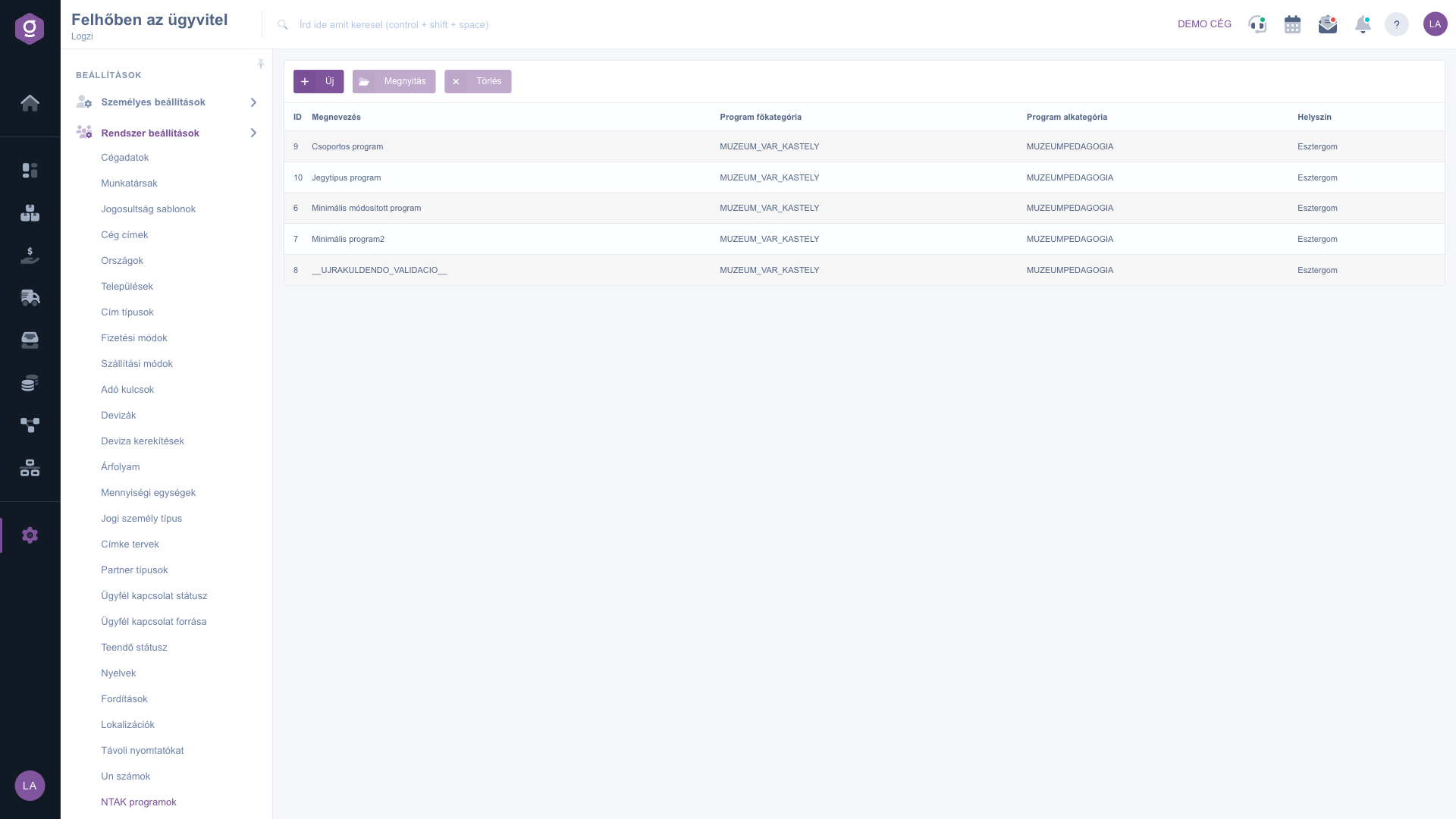
Die Liste der NTAK-Programme

2. Programm anlegen oder bearbeiten

Klicke auf Neu oder wähle eine Zeile aus und klicke auf Öffnen. Gib im geöffneten Fenster auf dem Reiter Aktionen unter den Schaltflächen Speichern und Schließen die Megnevezés (Bezeichnung) ein, wähle Program típusa (Programmtyp), Program főkategória (Hauptkategorie), Program alkategória (Unterkategorie) und Program gyakorisága (Häufigkeit) und fülle dann Program kezdete (Beginn), Program vége (Ende), Helyszín (Ort) und Irányítószám (Postleitzahl) aus. Bei einem Online-Programm setze den Haken bei Online program. Klicke zum Schluss auf Speichern.
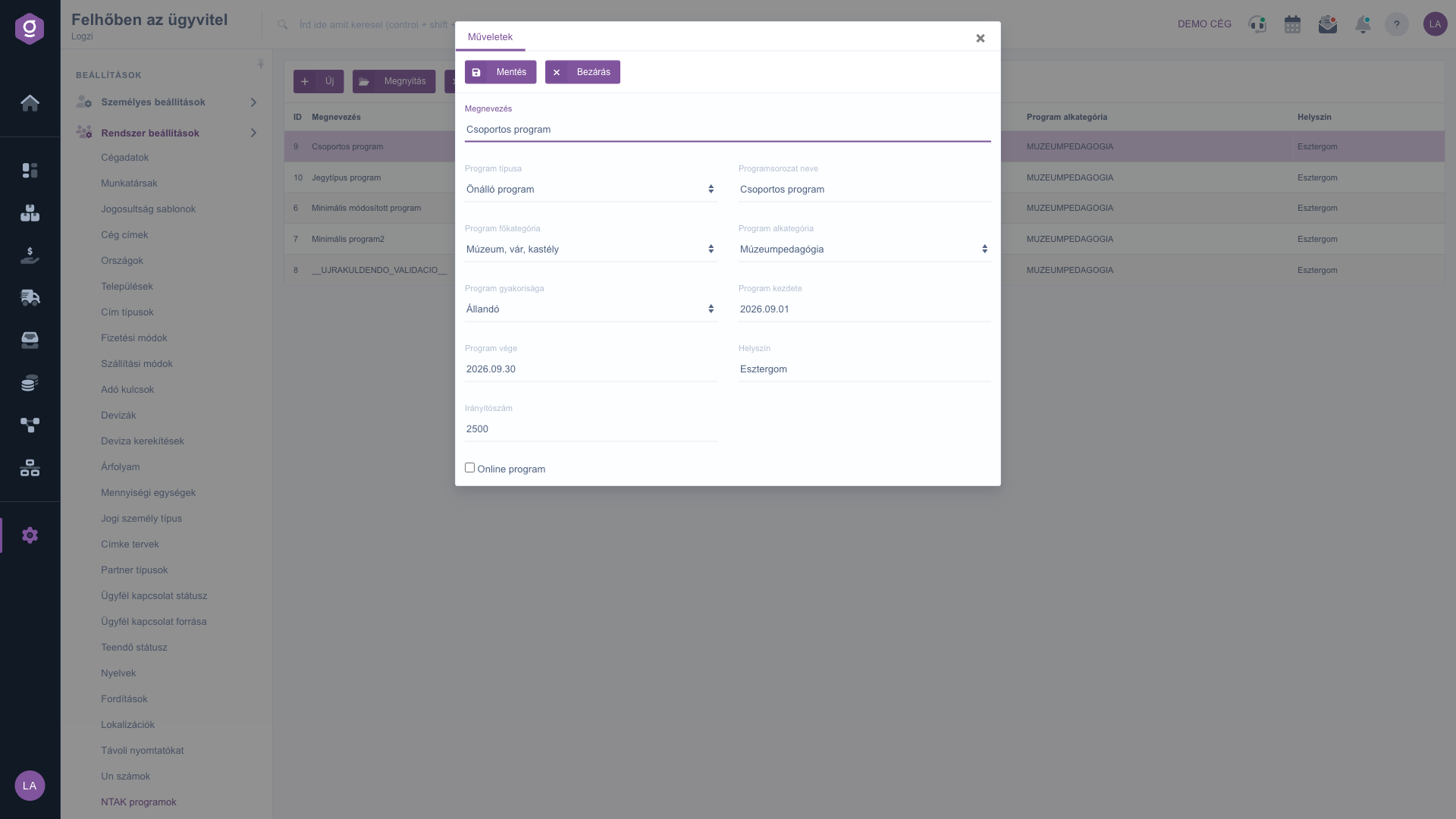
Formular des NTAK-Programms mit Einstufung, Zeitplan und Ort

3. Programm löschen

Wähle die Zeile aus und klicke auf Löschen. Die Liste der Unterkategorien richtet sich immer nach der gewählten Hauptkategorie; wähle deshalb zuerst die Hauptkategorie.

Tipp


Fülle zuerst das Feld Program főkategória (Hauptkategorie) aus: Die Liste der Unterkategorien bietet ihre Werte erst danach an.

Die NTAK-Einstellung zu den Zahlungsarten findest du auf der Seite Zahlungsarten.

Feldbeschreibung

Die Felder des Formulars des NTAK-Programms.

FeldPflichtBeschreibung
Megnevezés (Bezeichnung)Der Name des Programms, der in der Liste angezeigt wird.
Program típusa (Programmtyp)Eigenständiges Programm, Teil einer Programmreihe oder Kombiniertes Programm.
Programsorozat neve (Name der Programmreihe)Der Name der Programmreihe, zu der das Programm gehört.
Program főkategória (Hauptkategorie)Die Haupteinstufung des Programms, zum Beispiel Bäder, Tierpark oder Musik- und Tanzveranstaltungen.
Program alkategória (Unterkategorie)Die zur Hauptkategorie gehörende Unterkategorie, zum Beispiel Konzert oder Festival.
Program gyakorisága (Häufigkeit)Ständig, Einmalig, Einige Termine, Zeitweise oder Regelmäßig wiederkehrend.
Program kezdete (Beginn)Der erste Tag des Programms, mit Datumsauswahl.
Program vége (Ende)Der letzte Tag des Programms, mit Datumsauswahl.
Helyszín (Ort)Der Veranstaltungsort des Programms.
Irányítószám (Postleitzahl)Die Postleitzahl des Ortes.
Online programSetze den Haken, wenn das Programm online stattfindet.

Häufige Fragen

Die Unterkategorie hängt von der gewählten Hauptkategorie ab. Wähle zuerst die Hauptkategorie, dann wird die Liste gefüllt.

Wenn das Programm Teil einer größeren Reihe ist, wähle diesen Typ und gib im Feld Programsorozat neve den Namen der Reihe ein.

Setze den Haken bei Online program. Je nach Art des Programms können Ort und Postleitzahl leer bleiben.

Verwende die Datumsauswahl des Feldes, die das Datum im Format Jahr.Monat.Tag einträgt.

Der Menüpunkt befindet sich unter Hauptmenü / Einstellungen / Systemeinstellungen. Wenn du ihn nicht siehst, fehlt deinem Benutzer wahrscheinlich die erforderliche Berechtigung; bitte den Administrator, die Einstellungen zu prüfen.

Benötigen Sie persönliche Unterstützung?

Möchten Sie nicht stundenlang nach einer Lösung suchen? Wählen Sie den effizientesten Weg: Buchen Sie eine persönliche, 45-minütige Online-Schulung, bei der wir uns ausschließlich um Sie kümmern. Ob Überblick über die Grundlagen oder detaillierte Einrichtung eines bestimmten Moduls – unser Experte führt Sie Schritt für Schritt durch den gesamten Prozess.

Verschwenden Sie keine Zeit – fordern Sie Hilfe an!
Unser Ziel ist es, dass Sie unser System so schnell und effizient wie möglich nutzen. Egal ob Sie ganz neu bei uns sind oder bei einer bestimmten Einstellung nicht weiterkommen – zögern Sie nicht, um Hilfe zu bitten!

Logzi Lagerverwaltungssoftware

Nimm Kontakt mit uns auf

Interessierst du dich für unsere Software? Schreib uns einfach!

Brauchst du Hilfe?

Wenn du keine Antwort findest und Unterstützung brauchst

Jetzt registrieren,
später bezahlen!

Teste es 3 Tage kostenlos, ohne Risiko und Verpflichtungen!

