Zoznam medziskladových prevodov

Zistite, ako môžete v Logzi zobrazovať zoznam, vyhľadávať a spravovať doklady o medziskladových prevodoch.

Prehľad funkcie

V tomto module môžete prehliadať a spravovať doklady Medziskladový prevod. Doklad o medziskladovom prevode zaznamenáva presun produktu z jedného sídla/skladového miesta na iné — množstvo zásob sa nemení, mení sa len miesto uskladnenia. V zozname máte na jednom mieste prístup ku všetkým doteraz vytvoreným prevodovým dokladom, môžete medzi nimi vyhľadávať a priamo odtiaľto spúšťať najdôležitejšie akcie (vytvorenie nového dokladu, uzavretie, vymazanie, odoslanie e-mailom, vytvorenie úlohy).

  • Prehľadný zoznam: doklady sa zobrazujú v stránkovanej tabuľke zoradenej podľa čísla dokladu, dátumu vytvorenia, dátumu plnenia a stavu.
  • Odkazy na súvisiace doklady: ak prevod automaticky vygeneroval doklad Výdaj (na zdrojovom sídle) alebo Príjem (na cieľovom sídle), riadok zoznamu naň priamo odkazuje.
  • Rýchle akcie: vybrané doklady môžete jedným kliknutím otvoriť, uzavrieť, vymazať alebo stiahnuť bez toho, aby ste museli vstúpiť do jednotlivých dokladov.

Možné stavy Medziskladového prevodu: Koncept, Uzavretý, Stornovaný, Stornovaný (uzavretý) — význam a obmedzenia jednotlivých stavov sú podrobne popísané v sekcii Časté otázky.

Postup krok za krokom

1. Zobrazenie zoznamu a práca s dokladmi

Po kliknutí na Správa skladu > Medziskladový prevod > Zoznam (account/transmission/list) sa zobrazia všetky doteraz vytvorené prevodové doklady. Nad tabuľkou nájdete na karte Akcie tlačidlá pre prácu s vybraným dokladom (dokladmi):

  • Nový: vytvorenie nového, samostatného dokladu o medziskladovom prevode — zvoľte, ak chcete presunúť jeden produkt.
  • Otvoriť: otvorenie podrobného zobrazenia vybraného dokladu.
  • Uzavrieť: uzavretie dokladu, ktoré finalizuje presun; pomocou rozbaľovacej šípky je možné kombinovať s okamžitou tlačou (Uzavrieť a vytlačiť) alebo stiahnutím (Uzavrieť a stiahnuť).
  • Vymazať: vymazanie dokladu; pomocou rozbaľovacej šípky možno voľbou Vymazať a duplikovať zároveň vytvoriť aj kópiu pre nový doklad.
  • Odoslať e-mail: odoslanie dokladu e-mailom kolegovi alebo externému partnerovi.
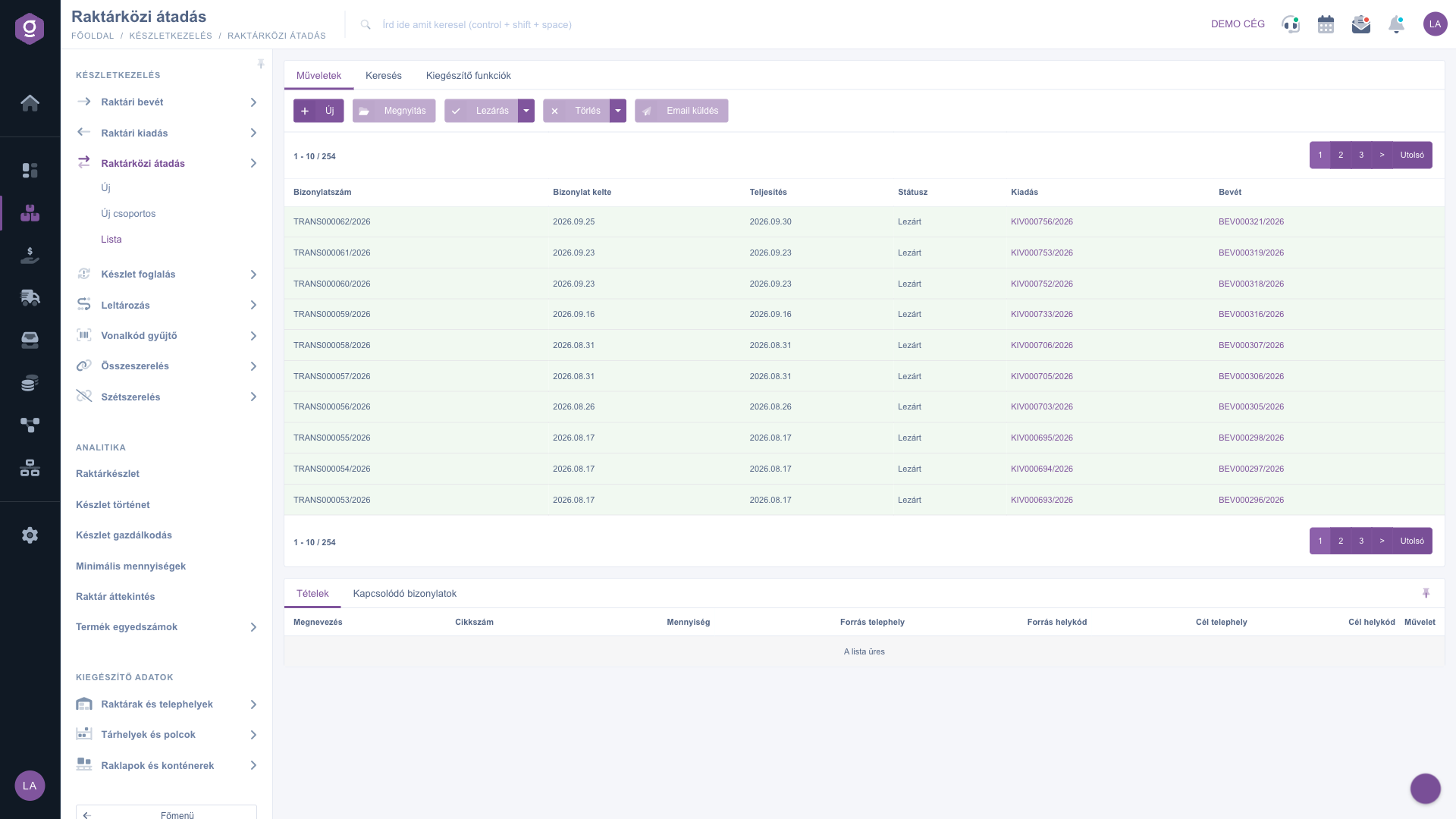
Zoznam medziskladových prevodov - karta Akcie

Ak potrebujete naraz presunúť viac produktov alebo väčšie množstvá medzi viacerými skladovými miestami, namiesto obyčajného Nový zvoľte Správa skladu > Medziskladový prevod > Nový skupinový — umožňuje hromadné zaznamenanie viacerých položiek.

2. Vyhľadávanie medzi dokladmi

Kliknutím na kartu Vyhľadávanie nad tabuľkou sa zobrazia možnosti filtrovania. Predvolene je k dispozícii vyhľadávanie podľa čísla dokladu a stavu — kliknutím na Rozšíriť sa rozbalia ďalšie, podrobnejšie filtre:

  • Dátum vytvorenia / Dátum plnenia: vyhľadávanie podľa dátumového rozsahu.
  • Zamestnanec: kolega, ktorý doklad zaznamenal.
  • Číslo produktu: filtrovanie prevodových dokladov obsahujúcich daný produkt.
  • Projekt / Číslo zákazky / Číslo oddelenia: ak bol doklad zaznamenaný pre konkrétny projekt, zákazku alebo oddelenie.
  • Interná poznámka: na základe textu v poli internej poznámky dokladu.
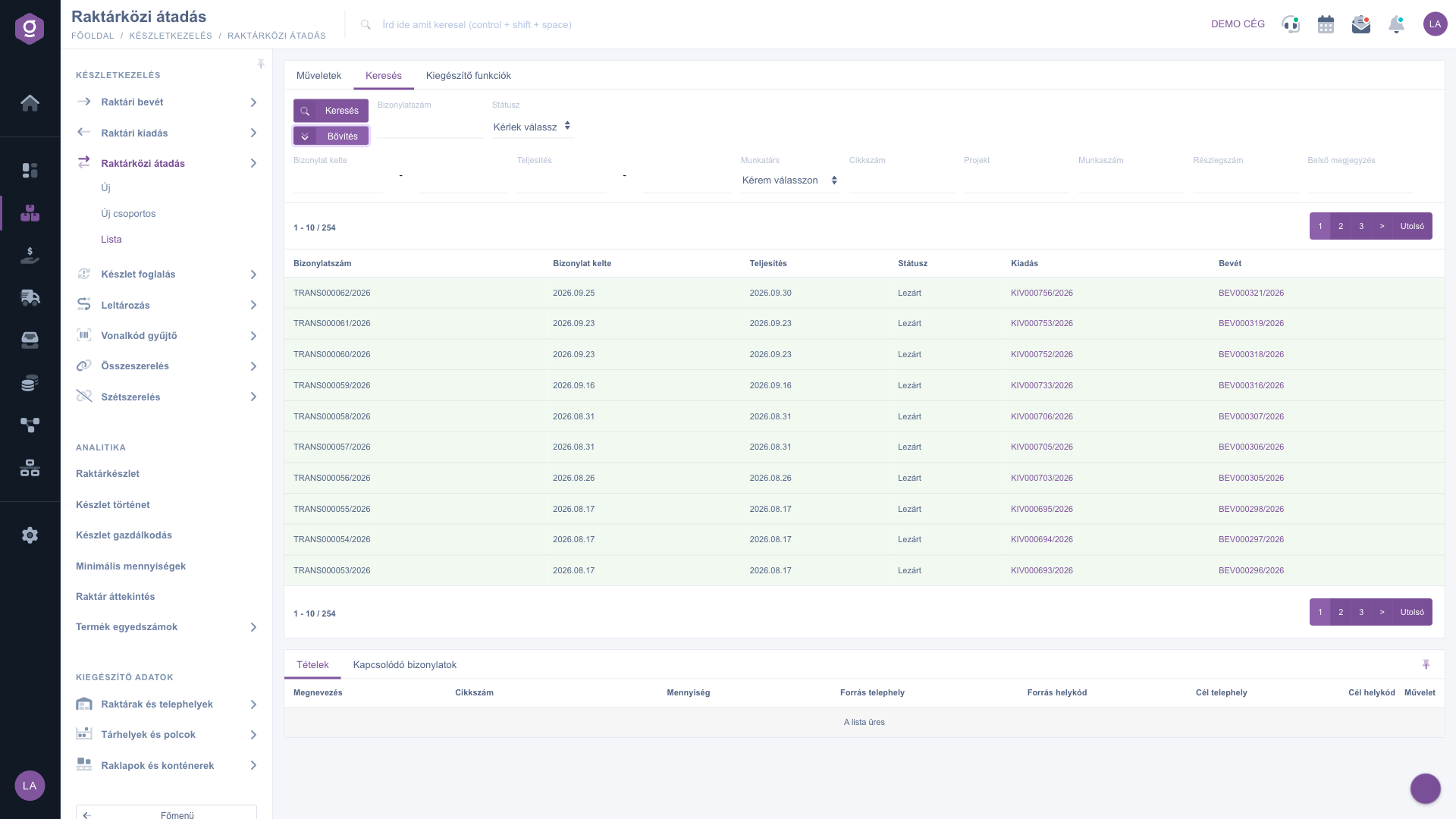
Zoznam medziskladových prevodov - karta Vyhľadávanie

3. Náhľadové okno

Kliknutím na riadok dokladu si môžete pozrieť jeho podrobnosti v náhľadovom paneli pod zoznamom bez toho, aby ste museli otvoriť samotný doklad. Panel obsahuje dve karty:

  • Položky: produkty uvedené na doklade (názov, číslo produktu, množstvo), ako aj Zdrojové sídlo, Zdrojový lokačný kód, Cieľové sídlo a Cieľový lokačný kód — teda odkiaľ a kam sa produkt presúva.
  • Súvisiace doklady: ostatné doklady prepojené s týmto dokladom (napr. výdajový alebo príjmový doklad automaticky vytvorený prevodom).

Panel je možné pripnúť (zafixovať) pomocou ikony v pravom hornom rohu, jeho veľkosť je možné upraviť potiahnutím oddeľovacej čiary v hornej časti panela.
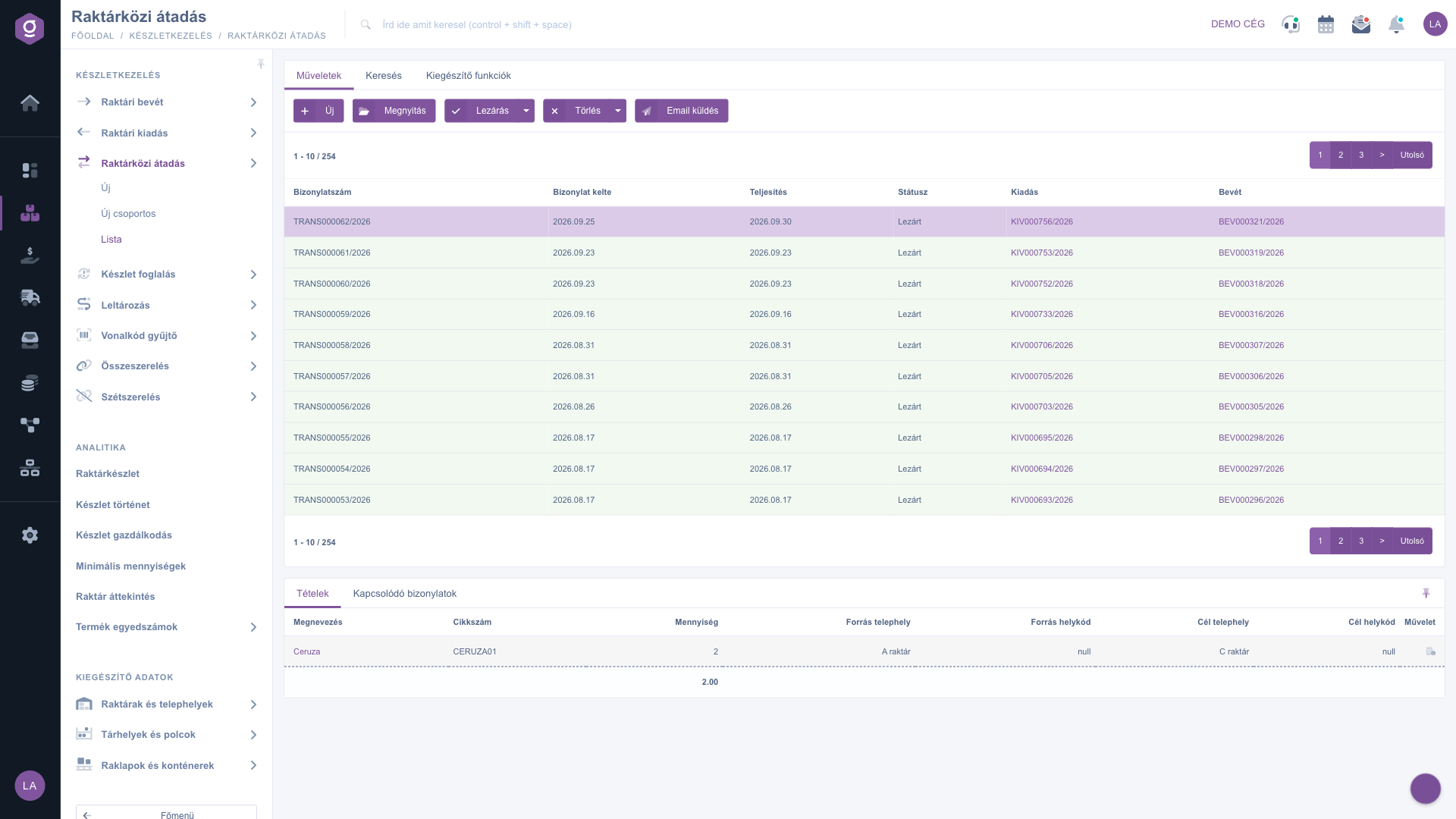
Zoznam medziskladových prevodov - náhľad Položky

4. Doplnkové funkcie

Na karte Doplnkové funkcie môžete k vybranému dokladu vytvoriť novú úlohu — pripomienku pre seba alebo kolegu na ďalšie kroky súvisiace s prevodom.

Pri uzavretí medziskladového prevodu systém automaticky vygeneruje na zdrojovom sídle doklad Výdaj a na cieľovom sídle doklad Príjem. Ak chcete lepšie pochopiť ich fungovanie, pozrite si návody Zoznam skladových výdajov a Zoznam skladových príjmov.

Tip


Ak sa medzi dvoma sídlami pravidelne presúvajú tie isté produkty (napr. z centrálneho skladu do predajne), pomocou Nový skupinový môžete v rámci jedného dokladu zaznamenať viacero položiek a množstiev naraz, takže nemusíte spúšťať samostatný prevod pre každý produkt.


Vysvetlenie polí

Stĺpce tabuľky a ich význam:

Pole / Prvok Povinné Popis
Číslo dokladu Jedinečný identifikátor dokladu o medziskladovom prevode (napr. TRANS000062/2026).
Dátum vytvorenia Dátum zaznamenania dokladu.
Plnenie Dátum skutočného splnenia prevodu (skutočného presunu produktu).
Stav Aktuálny stav dokladu (Koncept, Uzavretý, Stornovaný, Stornovaný (uzavretý)).
Výdaj Odkaz na doklad Skladový výdaj automaticky vytvorený na zdrojovom sídle pri uzavretí prevodu, ak už existuje.
Príjem Odkaz na doklad Skladový príjem automaticky vytvorený na cieľovom sídle pri uzavretí prevodu, ak už existuje.

Stĺpce karty Položky náhľadového panela a ich význam:

Pole / Stĺpec Povinné Popis
Názov Názov presúvaného produktu.
Číslo produktu Jedinečné číslo produktu.
Množstvo Presúvané množstvo — v závislosti od mernej jednotky produktu môže byť aj desatinné číslo.
Zdrojové sídlo Sídlo, z ktorého sa produkt odoberá.
Zdrojový lokačný kód Konkrétny skladový lokačný kód v rámci zdrojového sídla, ak sa sídlo eviduje podľa lokačných kódov.
Cieľové sídlo Sídlo, do ktorého sa produkt dostane.
Cieľový lokačný kód Konkrétny skladový lokačný kód v rámci cieľového sídla, ak sa sídlo eviduje podľa lokačných kódov.

Časté otázky

Po uzavretí už nie je možné upravovať položky ani lokačné kódy, pretože uzavretie zároveň finalizuje presun zásob a automaticky vytvorí súvisiace výdajové a príjmové doklady. Ak je potrebná úprava, pomocou funkcie Vymazať a duplikovať vytvorte nový, ešte otvorený doklad s opravenými údajmi.

Stornovaný označuje doklady vymazané ešte v stave koncept, zatiaľ čo Stornovaný (uzavretý) označuje doklad, ktorý bol už uzavretý a následne stornovaný/zneplatnený. V oboch prípadoch doklad zostáva v zozname, ale súvisiaci pohyb zásob nie je platný.

Súvisiace doklady Skladový výdaj a Skladový príjem sa vytvárajú až pri uzavretí prevodu. Pokiaľ je medziskladový prevod v stave Koncept, tieto stĺpce zostávajú prázdne — viac informácií nájdete v dokumentácii Zoznam skladových výdajov.

Tlačidlo Nový je ideálne na zaznamenanie jedného dokladu, keď potrebujete presunúť len niekoľko produktov. Ak však potrebujete naraz presunúť viacero produktov alebo skupín položiek na to isté cieľové sídlo, možnosť Nový skupinový (https://www.logzi.com/account/transmission-group/0) umožňuje rýchlejšie a prehľadnejšie zaznamenanie.

Potrebujete individuálnu pomoc?

Nechcete stráviť hodiny hľadaním riešenia? Zvoľte najefektívnejšiu cestu: objednajte sa na individuálne 45-minútové online školenie, počas ktorého sa budeme venovať výlučne vám. Či už ide o prehľad základov alebo podrobné nastavenie konkrétneho modulu, náš odborný kolega vás krok za krokom prevedie celým procesom.

Nestrácajte čas – požiadajte o pomoc!
Naším cieľom je, aby ste náš systém začali využívať čo najrýchlejšie a najefektívnejšie. Či už ste u nás úplne noví, alebo ste sa zasekli pri konkrétnom nastavení, neváhajte požiadať o pomoc!

Logzi softvér na správu skladu

Kontaktuj nás

Zaujíma ťa náš softvér? Pokojne nám napíš!

Potrebuješ pomoc?

Ak nevieš nájsť odpoveď a potrebuješ pomoc

Zaregistruj sa teraz,
zaplať neskôr!

Vyskúšaj 3 dni zadarmo, bez rizika a záväzkov!
