Cu extensia Power BI poți crea vizualizări din datele Logzi în Microsoft Power BI; extensiei îi aparține o adresă de acces (Item URL).
Mergi la elementul de meniu Meniu principal / Integrări / Extensii / Instalare extensie nouă. Printre carduri caută cardul Power BI - Vizualizare date și apasă butonul său Instalare.
Pe pagina deschisă, sub fila Acțiuni, vezi trei câmpuri de bază: câmpul Denumire API este precompletat (în forma „… integráció”), în câmpul Tip este selectat tipul Power BI - Vizualizare date, iar câmpul Activ este setat la Da. Denumirea API o poți rescrie, de exemplu dacă instalezi mai multe extensii ale aceleiași integrări.
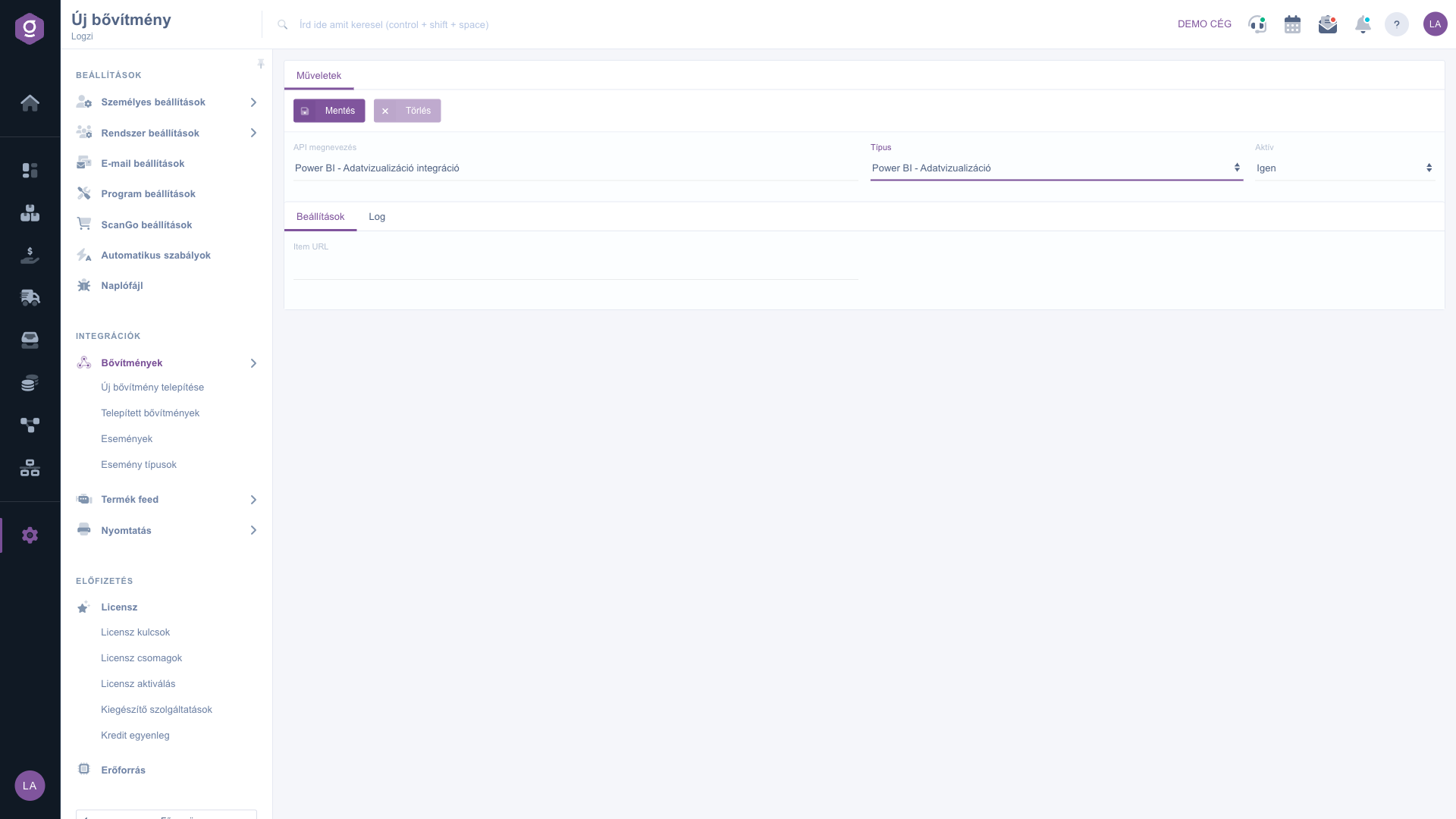
În fila Setări nu există niciun câmp de completat; câmpul Item URL este doar în citire și afișează adresa de acces utilizabilă în Power BI.
Apasă butonul Salvare. Salvarea efectuează și instalarea: după o operațiune reușită apare mesajul „A bővítmény telepítése/módosítása sikerült!” („Extensia a fost instalată/modificată cu succes!”), pe care îl poți închide cu butonul Rendben (În regulă); acest text al ferestrei pop-up apare în toate limbile în limba maghiară. După salvare poți folosi valoarea Item URL în Power BI ca sursă de date.
Dacă primești avertizarea „A bővítmény telepítése nem sikerült vagy már telepítve van!” („Extensia nu a putut fi instalată sau este deja instalată!”, afișată în limba maghiară) sau nu ești sigur de rezultat, deschide fila Log a extensiei: acolo găsești starea, data și mesajul evenimentelor în ordine cronologică. Extensia instalată o poți deschide ulterior și din lista Extensii instalate.
Împărtășește Item URL doar cu colegii care au dreptul de a accesa datele.

| Câmp / Element | Obligatoriu | Descriere |
|---|---|---|
| Denumire API | Numele extensiei în lista Extensii instalate. La instalare este precompletat în forma „… integráció”; îl poți rescrie liber pentru a putea distinge mai multe extensii de același tip. | |
| Tip | Tipul extensiei; este setat în prealabil după cardul ales (Power BI - Vizualizare date). | |
| Activ | La valoarea Da extensia funcționează, la valoarea Nu este suspendată. Valoarea implicită la instalare este Da. | |
| Item URL | Câmp doar în citire: adresa de acces utilizabilă în Power BI. |
Afișarea elementului de meniu depinde de drepturile tale. Dacă nu îl vezi, roagă administratorul să-ți verifice drepturile.
Acest mesaj apare în toate limbile în limba maghiară și înseamnă că extensia nu a putut fi instalată sau este deja instalată. Fie datele introduse sunt greșite, fie ai deja instalată această extensie cu aceleași setări. Verifică lista Extensii instalate și fila Log a extensiei; dacă este nevoie, corectează datele și salvează din nou.
Această adresă identifică sursa de date a extensiei; trebuie să o introduci în Power BI pentru a putea încărca datele din Logzi.
Deschide extensia în pagina Extensii instalate și folosește butonul Ștergere, sau setează câmpul Activ la Nu dacă vrei doar să o pui în pauză.
Nu doriți să petreceți ore căutând o soluție? Alegeți cea mai eficientă cale: programați-vă la o sesiune de instruire online personalizată de 45 de minute, dedicată exclusiv dumneavoastră. Fie că este vorba despre o trecere în revistă a elementelor de bază sau despre configurarea detaliată a unui modul specific, colegul nostru expert vă va ghida pas cu pas prin întregul proces.
Nu vă pierdeți timpul - solicitați ajutor!
Scopul nostru este să folosiți sistemul nostru cât mai rapid și eficient posibil. Indiferent dacă sunteți complet nou la noi sau ați rămas blocat la o setare specifică, nu ezitați să cereți ajutor!
Ești interesat de software-ul nostru? Scrie-ne cu încredere!
Dacă nu găsești răspunsul și ai nevoie de asistență
Creează-ți contul acum,
plătește mai târziu!

