Mit der Google-Forms-Erweiterung wird aus den über deine Google Formulare eingehenden Antworten automatisch ein CRM-Eintrag in Logzi erstellt.
Gehe zum Menüpunkt Hauptmenü / Integrationen / Erweiterungen / Neue Erweiterung installieren. Suche unter den Karten die Karte Google Forms und klicke dort auf die Schaltfläche Installieren.
Auf der sich öffnenden Seite siehst du unter der Registerkarte Aktionen drei Grundfelder: Das Feld API-Bezeichnung ist vorausgefüllt (in der Form „… integráció“), im Feld Typ ist der Typ Google Forms ausgewählt, und das Feld Aktiv steht auf Ja. Die API-Bezeichnung kannst du ändern, zum Beispiel wenn du mehrere Erweiterungen derselben Integration installierst.
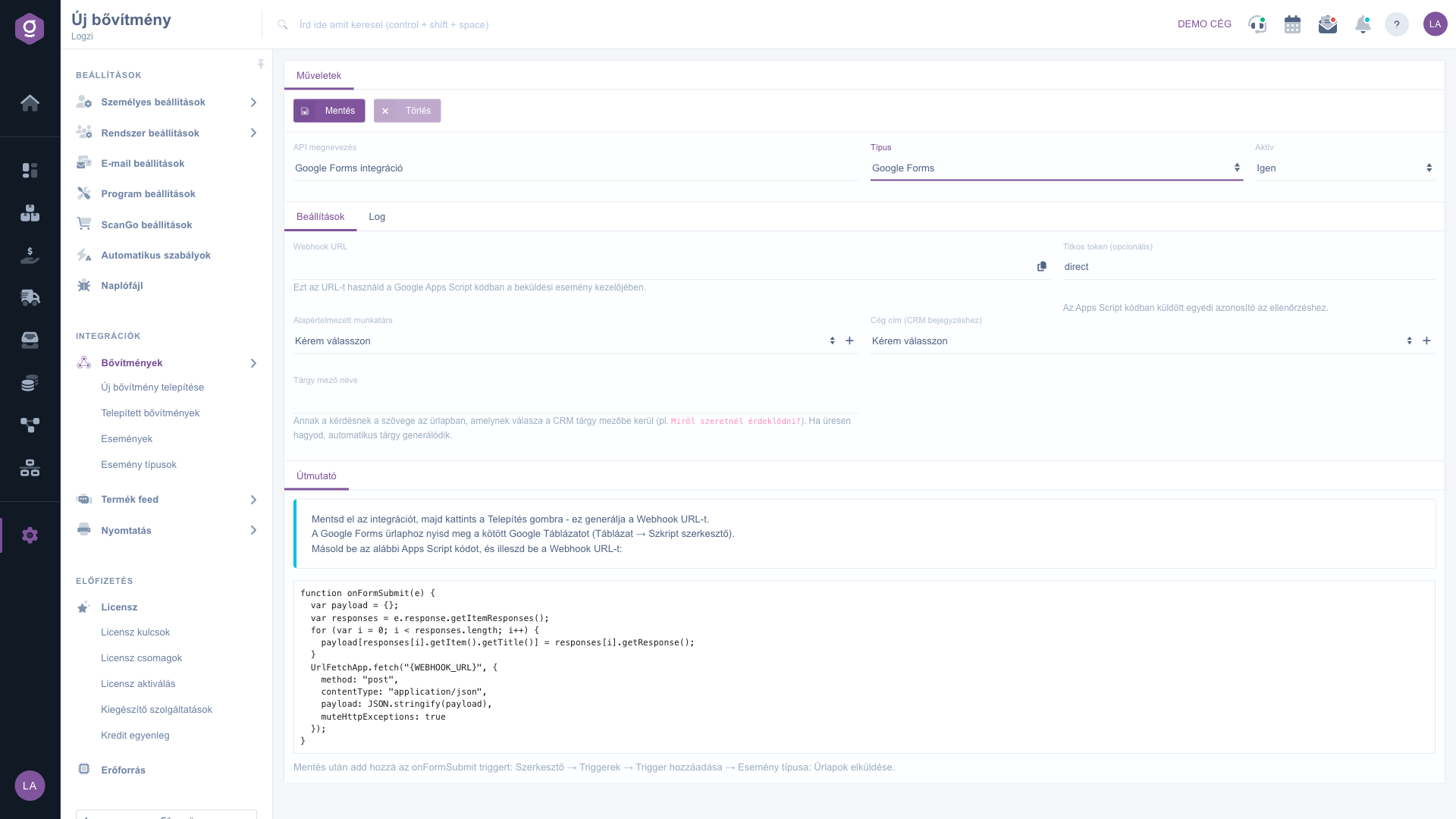
Wähle auf der Registerkarte Einstellungen im Feld Standardmitarbeiter den Mitarbeiter, für den die CRM-Einträge erstellt werden, im Feld Firmenadresse (für CRM-Eintrag) die Adresse deiner Firma und im Feld Name des Betrefffelds das Formularfeld, dessen Inhalt zum Betreff des CRM-Eintrags wird. Optional kannst du auch ein Geheimes Token (optional) angeben.
Klicke auf die Schaltfläche Speichern. Das Speichern führt zugleich die Installation durch: Nach einem erfolgreichen Vorgang erscheint die Meldung „A bővítmény telepítése/módosítása sikerült!“ („Die Erweiterung wurde erfolgreich installiert/geändert!“), die du mit der Schaltfläche Rendben (OK) schließen kannst; dieser Popup-Text wird in jeder Sprache auf Ungarisch angezeigt. Nach dem Speichern wird das Feld Webhook URL ausgefüllt. Öffne den Apps-Script-Editor der mit dem Formular verknüpften Google-Tabelle, erstelle ein Skript, das die übermittelten Daten an die Webhook URL weiterleitet, und richte dafür einen onFormSubmit-Trigger ein: So erzeugt jede übermittelte Antwort einen neuen CRM-Eintrag.
Wenn du die Warnung „A bővítmény telepítése nem sikerült vagy már telepítve van!“ („Die Erweiterung konnte nicht installiert werden oder ist bereits installiert!“, auf Ungarisch angezeigt) erhältst oder dir beim Ergebnis unsicher bist, öffne die Registerkarte Log der Erweiterung: Dort siehst du Status, Datum und Nachricht der Ereignisse in zeitlicher Reihenfolge. Die installierte Erweiterung kannst du später auch über die Liste Installierte Erweiterungen öffnen.
Fülle das Formular vor dem Echtbetrieb einmal als Test aus und prüfe, ob der CRM-Eintrag erstellt wurde.

| Feld / Element | Pflicht | Beschreibung |
|---|---|---|
| API-Bezeichnung | Der Name der Erweiterung in der Liste Installierte Erweiterungen. Bei der Installation in der Form „… integráció“ vorausgefüllt; frei änderbar, sodass du mehrere Erweiterungen desselben Typs unterscheiden kannst. | |
| Typ | Der Typ der Erweiterung; er ist anhand der ausgewählten Karte voreingestellt (Google Forms). | |
| Aktiv | Bei Ja arbeitet die Erweiterung, bei Nein ist sie pausiert. Der Standardwert bei der Installation ist Ja. | |
| Webhook URL | Ein schreibgeschütztes Feld, das nach dem Speichern ausgefüllt wird; diese Adresse musst du im externen Dienst als Webhook angeben. | |
| Geheimes Token (optional) | Ein optionales Sicherheits-Token zur Identifizierung der Webhook-Aufrufe. | |
| Standardmitarbeiter | Der Mitarbeiter, für den die aus eingehenden Übermittlungen erstellten CRM-Einträge angelegt werden. | |
| Firmenadresse (für CRM-Eintrag) | Die Adresse deiner Firma, mit der die CRM-Einträge verknüpft werden. | |
| Name des Betrefffelds | Der Name des Formularfelds, dessen Inhalt zum Betreff des CRM-Eintrags wird. |
Das Erscheinen des Menüpunkts hängt von deinen Berechtigungen ab. Wenn du ihn nicht siehst, bitte den Administrator, deine Berechtigungen zu prüfen.
Diese Meldung wird in jeder Sprache auf Ungarisch angezeigt und bedeutet, dass die Erweiterung nicht installiert werden konnte oder bereits installiert ist. Entweder sind die angegebenen Daten fehlerhaft, oder diese Erweiterung ist bereits mit denselben Einstellungen installiert. Prüfe die Liste Installierte Erweiterungen und die Registerkarte Log der Erweiterung; korrigiere bei Bedarf die Daten und speichere erneut.
Google Forms sendet nicht direkt einen Webhook, daher leitet das Apps-Script-Skript der verknüpften Google-Tabelle die übermittelten Antworten an die Webhook URL von Logzi weiter.
Öffne die Erweiterung auf der Seite Installierte Erweiterungen und nutze die Schaltfläche Löschen, oder setze das Feld Aktiv auf Nein, wenn du sie nur pausieren möchtest.
Möchten Sie nicht stundenlang nach einer Lösung suchen? Wählen Sie den effizientesten Weg: Buchen Sie eine persönliche, 45-minütige Online-Schulung, bei der wir uns ausschließlich um Sie kümmern. Ob Überblick über die Grundlagen oder detaillierte Einrichtung eines bestimmten Moduls – unser Experte führt Sie Schritt für Schritt durch den gesamten Prozess.
Verschwenden Sie keine Zeit – fordern Sie Hilfe an!
Unser Ziel ist es, dass Sie unser System so schnell und effizient wie möglich nutzen. Egal ob Sie ganz neu bei uns sind oder bei einer bestimmten Einstellung nicht weiterkommen – zögern Sie nicht, um Hilfe zu bitten!
Interessierst du dich für unsere Software? Schreib uns einfach!
Jetzt registrieren,
später bezahlen!

