1. Die Liste ansehen und die Aktionen für Ausgleiche
Klicke auf Hauptmenü / Kasse / Ausgleichszahlungen / Ladenverkauf, um die Ausgleiche der Ladenverkäufe zu sehen. Auf dem Reiter Aktionen über der Tabelle findest du die Schaltflächen für den markierten Ausgleich:
- Öffnen: zeigt die Details des markierten Ausgleichs in einem schreibgeschützten Fenster (Details weiter unten).
- Löschen: löscht den markierten Ausgleich. Das System bittet um eine Bestätigung und löscht jeweils einen markierten Eintrag. Nutze es, wenn du einen Ausgleich versehentlich erfasst hast.
- Herunterladen: XLSX lista lädt die Liste als Tabelle herunter und berücksichtigt dabei die aktuell ausgefüllten Suchbedingungen.
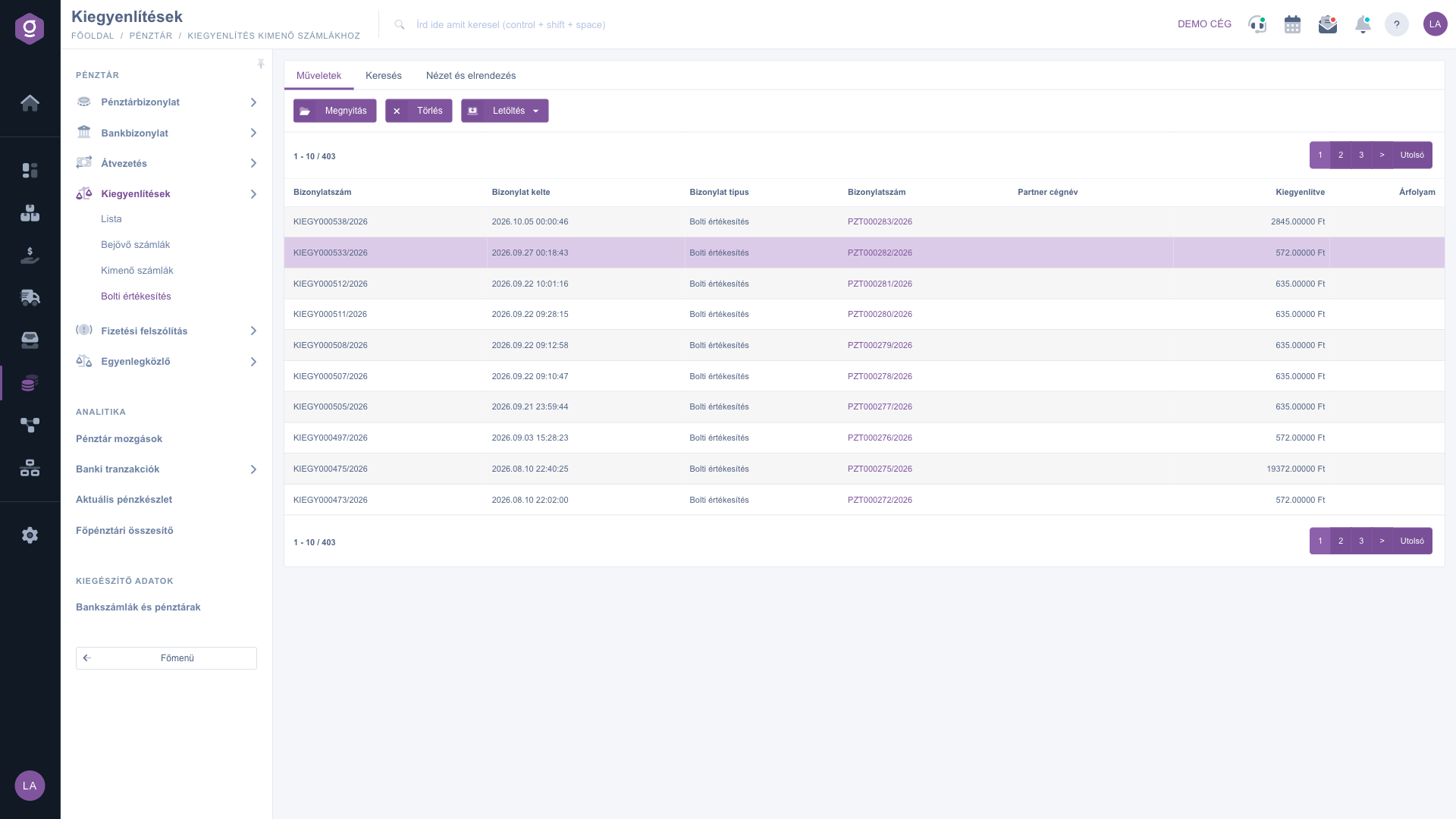
Ausgleiche von Ladenverkäufen – Reiter Aktionen (Műveletek)
Suche unter den Ausgleichen
Auf dem Reiter Suche kannst du die Liste mit den folgenden Bedingungen eingrenzen:
- Partner-Firmenname: nach dem Namen des Partners.
- Belegnummer: nach der Nummer des Belegs.
- Belegdatum: durch Angabe eines Zeitraums (von – bis).
Mit der Schaltfläche Suche startest du die Suche; die angegebenen Bedingungen grenzen die Treffer gemeinsam ein. Die Schaltfläche Erweiterung ist auf dieser Liste nicht aktiv.
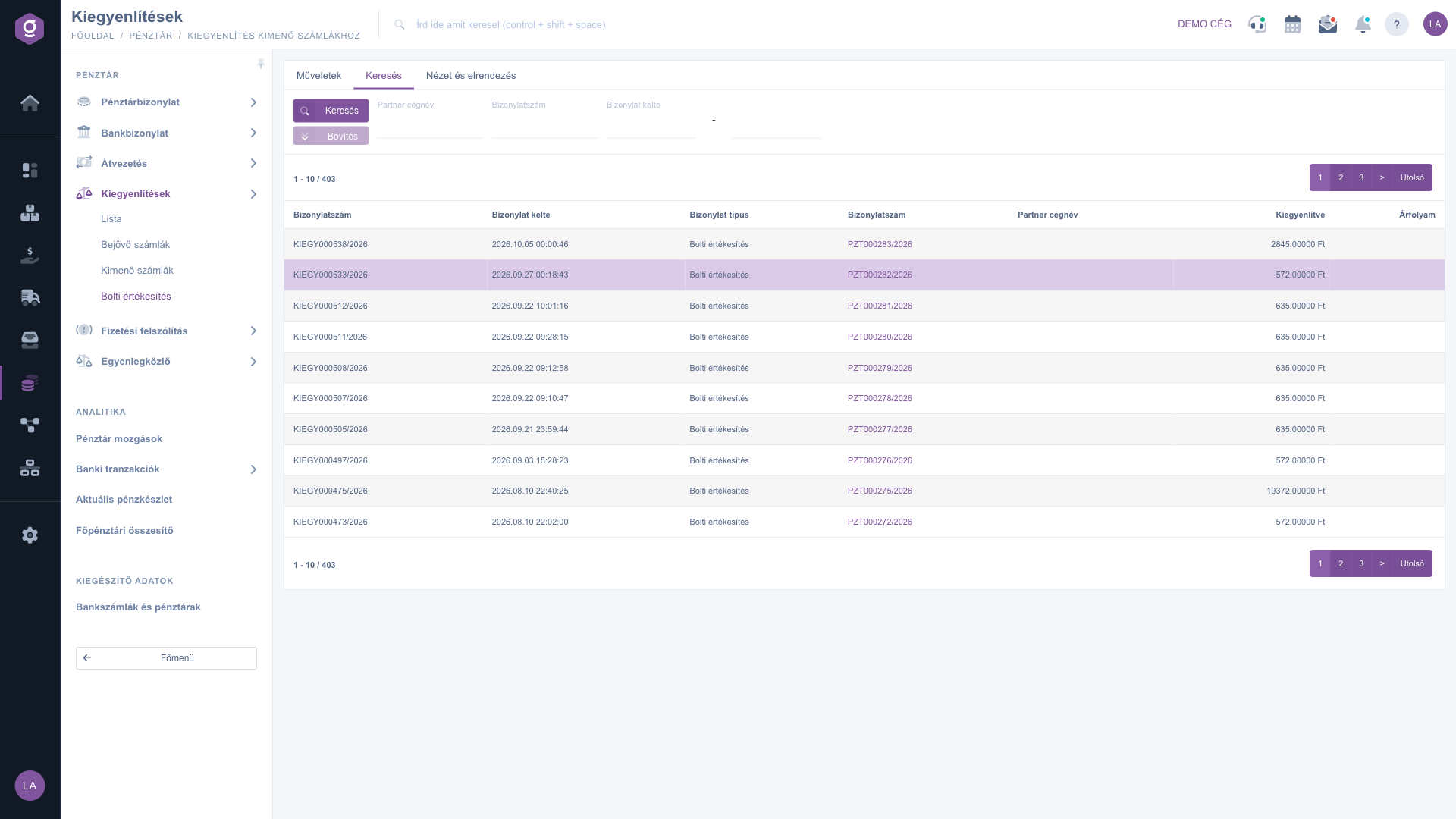
Ausgleiche von Ladenverkäufen – Reiter Suche (Keresés)
Die Ansicht anpassen
Auf dem Reiter Ansicht und Layout kannst du das Aussehen der Liste an deine Arbeit anpassen:
- Oszlopok (Spalten): wähle, welche Spalten angezeigt werden, und ändere ihre Reihenfolge per Ziehen. In der Tabelle Bezeichnung und Aktiv kannst du auch unter den Spalten suchen; die Schaltflächen Standard, Alle auswählen und Alle abwählen bieten eine schnelle Auswahl, mit Speichern sicherst du die Einstellung.
- Sorok (Zeilen): im Feld Angezeigte Zeilen kannst du 10, 25, 50 oder 100 Zeilen pro Seite wählen.
- Sortierung: durch Angabe der Ausgewählten Spalte und der Sortierreihenfolge (Aufsteigend oder Absteigend). Standardmäßig stehen die zuletzt erfassten Ausgleiche oben.
Nach dem Speichern lädt die Seite mit den neuen Einstellungen neu. Die Einstellung bleibt für die Dauer deiner Sitzung erhalten, und jede der vier Listen (Liste, Eingangsrechnungen, Ausgangsrechnungen, Ladenverkauf) speichert eine eigene Einstellung.
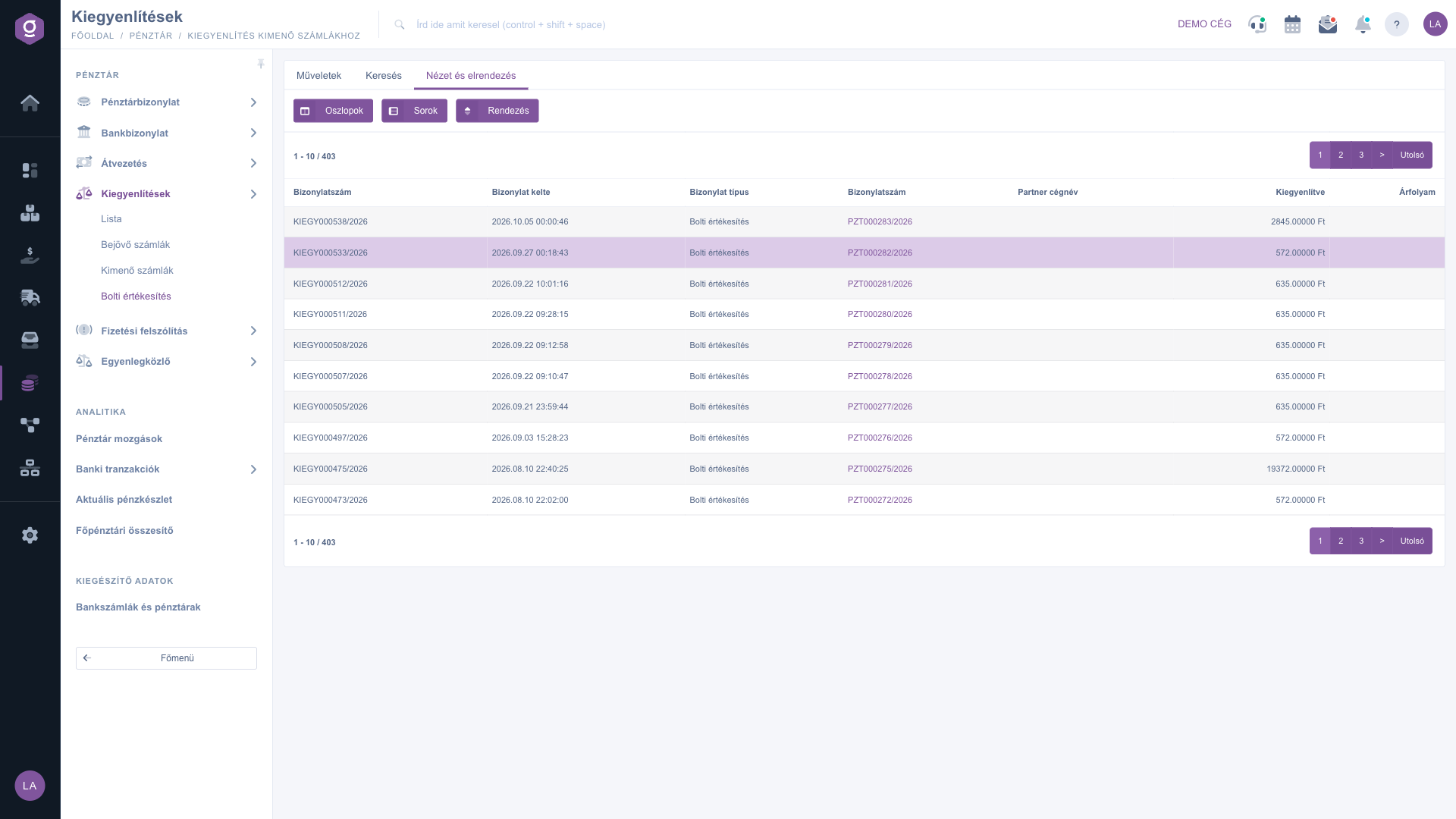
Ausgleiche von Ladenverkäufen – Reiter Ansicht und Layout (Nézet és elrendezés)
Das Fenster Öffnen
Die Schaltfläche Öffnen öffnet das Fenster Ausgleich mit der Beschriftung „Informationen zum gebuchten Ausgleich“. Das Fenster ist schreibgeschützt, seine einzige Schaltfläche ist Schließen. Es besteht aus drei Blöcken:
- den Grunddaten: Kennung, Wert, Buchungsdatum, Status (Gebucht) und Mitarbeiter;
- Rechnungsinformationen: erscheint nur, wenn zum Ausgleich eine Rechnung gehört: Typ, Kennung, Wert und Ausstellungsdatum der Rechnung sowie die Daten des Partners und des Ansprechpartners;
- Kassen-/Bankbeleg-Informationen: erscheint nur, wenn zum Ausgleich ein Kassen- oder Bankposten gehört: die Kennung, die Konten, die Richtung, die Bemerkung und die Transaktionskennung.
In den beiden verknüpften Blöcken ist die Kennung ein Link; ein Klick darauf öffnet den zugehörigen Beleg.
Tipp
Die zweite Spalte Belegnummer ist ein Link: Ein Klick öffnet den ausgeglichenen Beleg in einem neuen Tab, sodass du ihn prüfen kannst, ohne die Liste zu verlassen.



