Arbeitsblatttyp

Hier verwaltest du die Arbeitsblatttypen, mit denen du deine Arbeitsblätter gruppierst. Für jeden Typ kannst du den Namen in allen angezeigten Sprachen angeben.

Funktionsübersicht

Mit Arbeitsblatttypen ordnest du deine Arbeitsblätter in Kategorien ein, sodass du sie leichter überblickst und filterst.

  • Bezeichnung: der Name des Typs, in jeder angezeigten Sprache angebbar.
  • ID: die Kennung des Typs, die die Liste automatisch anzeigt.
  • Frei erweiterbar: du kannst so viele Typen anlegen, wie du brauchst.

Schritt für Schritt

1. Die Seite öffnen

Klicke auf Hauptmenü / Einstellungen / Systemeinstellungen / Arbeitsblatttyp. Über der Liste findest du die Schaltflächen Neu, Öffnen und Löschen. Die Spalten der Tabelle sind ID und Bezeichnung. Die Screenshots wurden in der ungarischen Oberfläche erstellt.
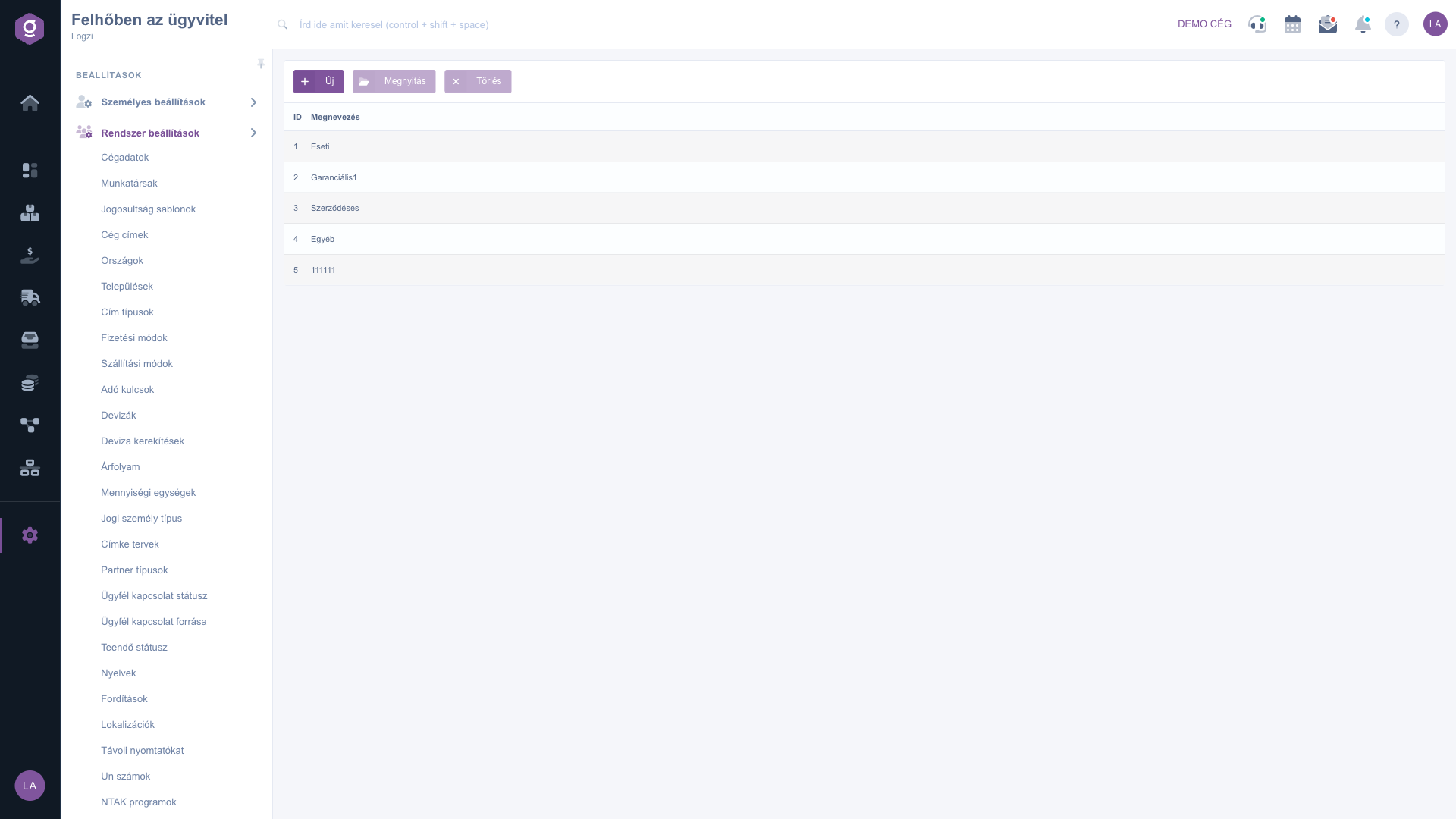
Liste der Arbeitsblatttypen

2. Typ anlegen oder bearbeiten

Klicke auf Neu oder markiere eine Zeile und klicke auf Öffnen. Gib auf dem Reiter Aktionen den Namen des Typs für jede angezeigte Sprache in einem eigenen Feld ein, mindestens 2 Zeichen lang. Mit Speichern sicherst du die Eingaben, mit Schließen schließt du das Fenster ohne Speichern.
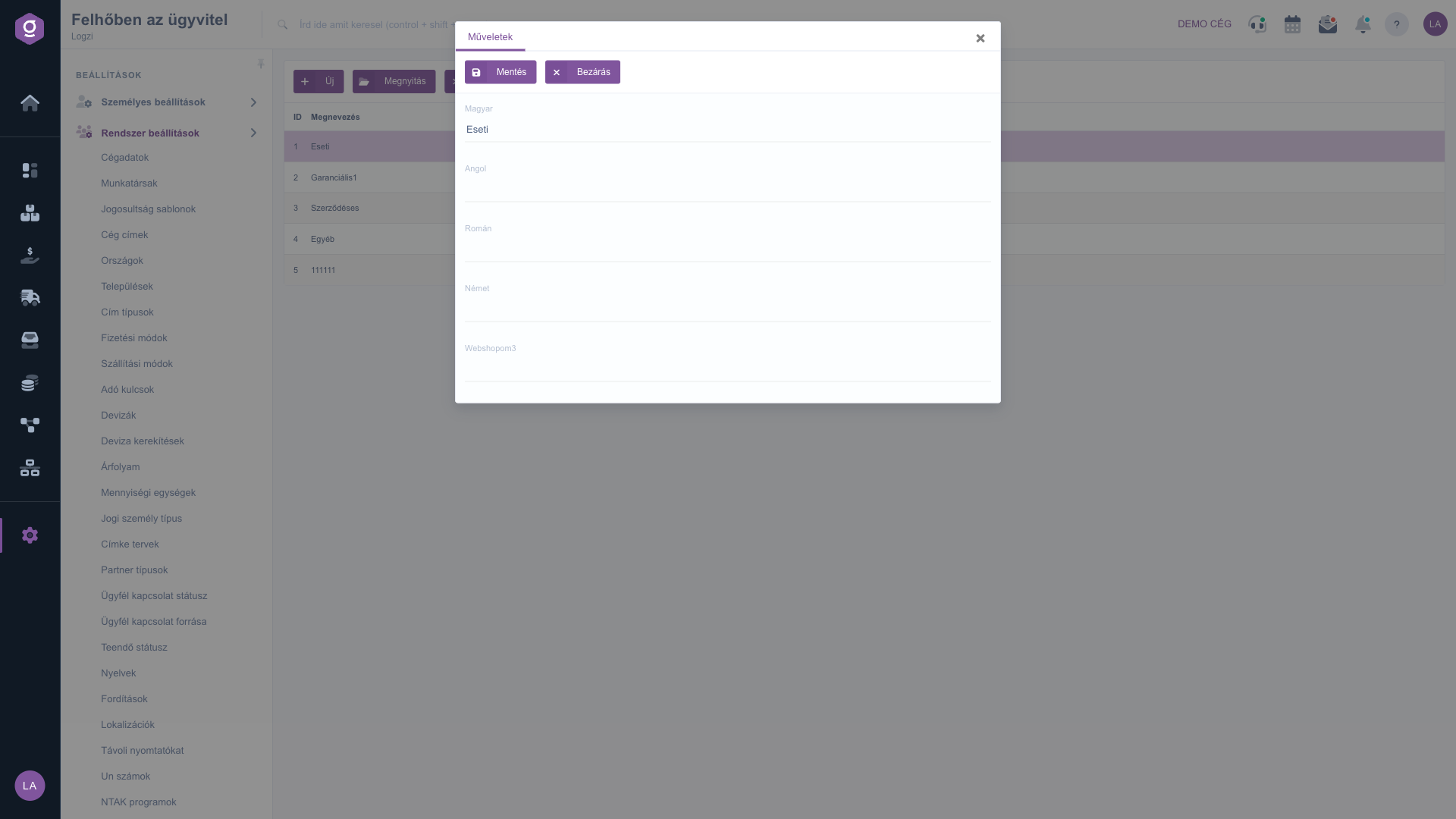
Editor-Fenster des Arbeitsblatttyps

3. Typ löschen

Markiere die gewünschte Zeile, klicke auf Löschen und bestätige den Vorgang.

Tipp


Gib dem Typ einen kurzen, klaren Namen, den deine Kollegen sofort verstehen, und vergiss nicht, ihn für jede Sprache auszufüllen.


Feldbeschreibung

Beim Bearbeiten eines Typs stehen die folgenden Felder zur Verfügung.

FeldPflichtBeschreibung
Bezeichnung (je Sprache)Der Name des Arbeitsblatttyps in jeder angezeigten Sprache, je Sprache mindestens 2 Zeichen lang.

Häufige Fragen

Mit ihnen ordnest du deine Arbeitsblätter in Kategorien ein.

Damit der Typ unabhängig von der Oberflächensprache verständlich ist. Im Editor-Fenster findest du für jede angezeigte Sprache ein eigenes Feld.

So viele, wie du brauchst. Jeder erscheint in der Liste mit seiner ID und Bezeichnung.

Ja, markiere die Zeile, klicke auf Öffnen, ändere den Namen und speichere.

Der Menüpunkt befindet sich unter Hauptmenü / Einstellungen / Systemeinstellungen. Wenn du ihn nicht siehst, fehlt dir wahrscheinlich die Berechtigung. Bitte deinen Administrator, sie freizuschalten.

Benötigen Sie persönliche Unterstützung?

Möchten Sie nicht stundenlang nach einer Lösung suchen? Wählen Sie den effizientesten Weg: Buchen Sie eine persönliche, 45-minütige Online-Schulung, bei der wir uns ausschließlich um Sie kümmern. Ob Überblick über die Grundlagen oder detaillierte Einrichtung eines bestimmten Moduls – unser Experte führt Sie Schritt für Schritt durch den gesamten Prozess.

Verschwenden Sie keine Zeit – fordern Sie Hilfe an!
Unser Ziel ist es, dass Sie unser System so schnell und effizient wie möglich nutzen. Egal ob Sie ganz neu bei uns sind oder bei einer bestimmten Einstellung nicht weiterkommen – zögern Sie nicht, um Hilfe zu bitten!

Logzi Lagerverwaltungssoftware

Nimm Kontakt mit uns auf

Interessierst du dich für unsere Software? Schreib uns einfach!

Brauchst du Hilfe?

Wenn du keine Antwort findest und Unterstützung brauchst

Jetzt registrieren,
später bezahlen!

Teste es 3 Tage kostenlos, ohne Risiko und Verpflichtungen!
