Produktabgaben

Produktabgabepositionen in Logzi anlegen: Produktabgabetyp, Code, Einzelpreis pro Gramm und Zuordnung zu einer Produktkategorie.

Funktionsübersicht

Auf der Seite Produktabgaben verwaltest du die Produktabgabepositionen, die Logzi anhand des Gewichts der Produkte auf Belegen berechnet.

  • Typ und Code: für jede Position wählst du den Produktabgabetyp und kannst den Produktabgabecode eingeben.
  • Einzelpreis: du gibst die Abgabe pro Gramm an (Einzelpreis (g)).
  • Produktkategorie: du ordnest die Position einer Produktkategorie zu, sodass sie allgemein für die Produkte darin gilt.

Schritt für Schritt

1. Seite öffnen

Klicke auf Hauptmenü / Einstellungen / Systemeinstellungen / Produktabgaben. Oben siehst du die Schaltflächen Neu, Öffnen und Löschen, darunter die Liste mit den Spalten ID und Bezeichnung. Auf der Seite wird auch die Anleitung Wie wird die Produktabgabe korrekt eingerichtet? angezeigt. Die Screenshots wurden in der ungarischen Oberfläche erstellt.
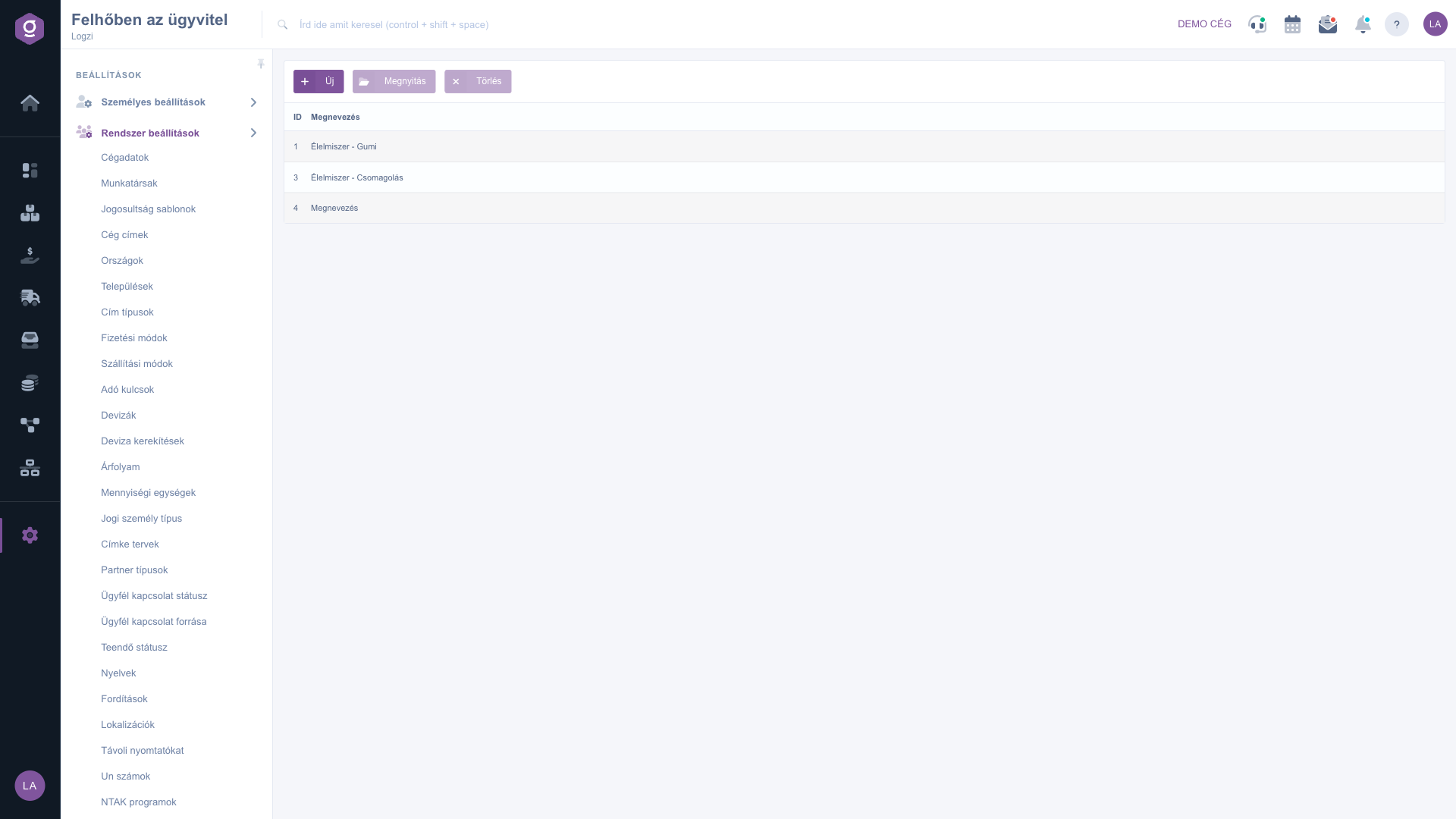
Die Liste der Produktabgaben

2. Produktabgabe anlegen oder bearbeiten

Klicke auf Neu oder wähle eine Zeile aus und klicke auf Öffnen. Gib im sich öffnenden Fenster auf dem Reiter Aktionen die Bezeichnung (mindestens 2 Zeichen) ein, wähle Produktabgabetyp und Produktkategorie und fülle bei Bedarf Produktabgabecode, Einzelpreis (g) und Prozentsatz des Wertes der Differenz zwischen Brutto- und Nettogewicht aus. Klicke auf Speichern, um die Daten zu speichern, und auf Schließen, um das Fenster zu schließen.
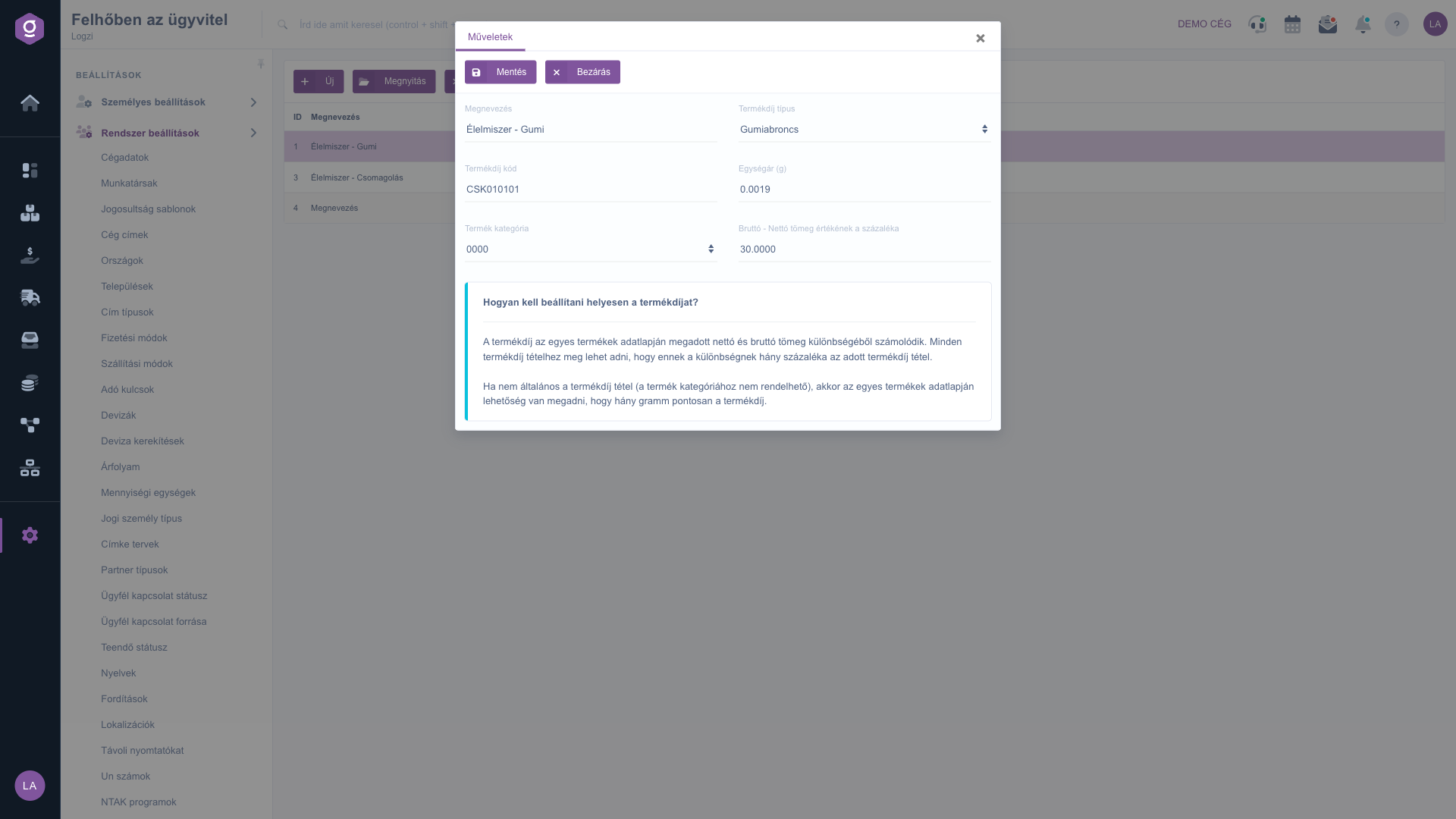
Produktabgabe bearbeiten

3. Produktabgabe löschen

Wähle zum Löschen die Zeile aus und klicke auf Löschen.

Tipp


Die Produktabgabe wird aus der Differenz zwischen dem auf dem Produktdatenblatt angegebenen Netto- und Bruttogewicht berechnet. Ist eine Position nicht allgemein und kann keiner Produktkategorie zugeordnet werden, kannst du die genauen Gramm der Abgabe auch auf dem Datenblatt des jeweiligen Produkts angeben.


Die Produktabgabetypen erfasst du auf der Seite Produktabgabetypen.

Feldbeschreibung

Die Felder des Bearbeitungsfensters der Produktabgabe.

FeldPflichtBeschreibung
BezeichnungDer Name der Produktabgabeposition, mindestens 2 Zeichen.
ProduktabgabetypDer Typ der Produktabgabe von der Seite Produktabgabetypen.
ProduktabgabecodeDer Code der Produktabgabe.
Einzelpreis (g)Der Einzelpreis der Produktabgabe pro Gramm als Zahl mit Dezimalpunkt.
ProduktkategorieDie Produktkategorie, für die die Produktabgabeposition gilt.
Prozentsatz des Wertes der Differenz zwischen Brutto- und NettogewichtLegt fest, wie viel Prozent der Differenz zwischen Brutto- und Nettogewicht die jeweilige Produktabgabeposition ausmacht.

Häufige Fragen

Die Bezeichnung muss mindestens 2 Zeichen lang sein, Produktabgabetyp und Produktkategorie müssen gewählt werden, und Einzelpreis und Prozentsatz müssen Zahlen mit Dezimalpunkt sein.

Die Liste enthält die Typen, die auf der Seite Produktabgabetypen erfasst wurden. Gibt es noch keinen Typ, lege ihn zuerst dort an.

Aus der Differenz zwischen Netto- und Bruttogewicht auf dem Produktdatenblatt; das System nimmt davon den Prozentsatz, den du bei der Position festgelegt hast.

Gib in diesem Fall auf dem Datenblatt des jeweiligen Produkts die genauen Gramm der Produktabgabe an.

Der Menüpunkt befindet sich unter Hauptmenü / Einstellungen / Systemeinstellungen. Wenn du ihn nicht siehst, fehlt deinem Benutzer wahrscheinlich die erforderliche Berechtigung; bitte den Administrator, die Einstellungen zu prüfen.

Benötigen Sie persönliche Unterstützung?

Möchten Sie nicht stundenlang nach einer Lösung suchen? Wählen Sie den effizientesten Weg: Buchen Sie eine persönliche, 45-minütige Online-Schulung, bei der wir uns ausschließlich um Sie kümmern. Ob Überblick über die Grundlagen oder detaillierte Einrichtung eines bestimmten Moduls – unser Experte führt Sie Schritt für Schritt durch den gesamten Prozess.

Verschwenden Sie keine Zeit – fordern Sie Hilfe an!
Unser Ziel ist es, dass Sie unser System so schnell und effizient wie möglich nutzen. Egal ob Sie ganz neu bei uns sind oder bei einer bestimmten Einstellung nicht weiterkommen – zögern Sie nicht, um Hilfe zu bitten!

Logzi Lagerverwaltungssoftware

Nimm Kontakt mit uns auf

Interessierst du dich für unsere Software? Schreib uns einfach!

Brauchst du Hilfe?

Wenn du keine Antwort findest und Unterstützung brauchst

Jetzt registrieren,
später bezahlen!

Teste es 3 Tage kostenlos, ohne Risiko und Verpflichtungen!
