Auf der Seite Adresstypen legst du fest, welche Arten von Adressen du für Partner und deine Firma erfassen kannst (zum Beispiel Firmensitz, Standort, Rechnungs- oder Lieferadresse). Das System bietet den Typ bei der Adresserfassung an.
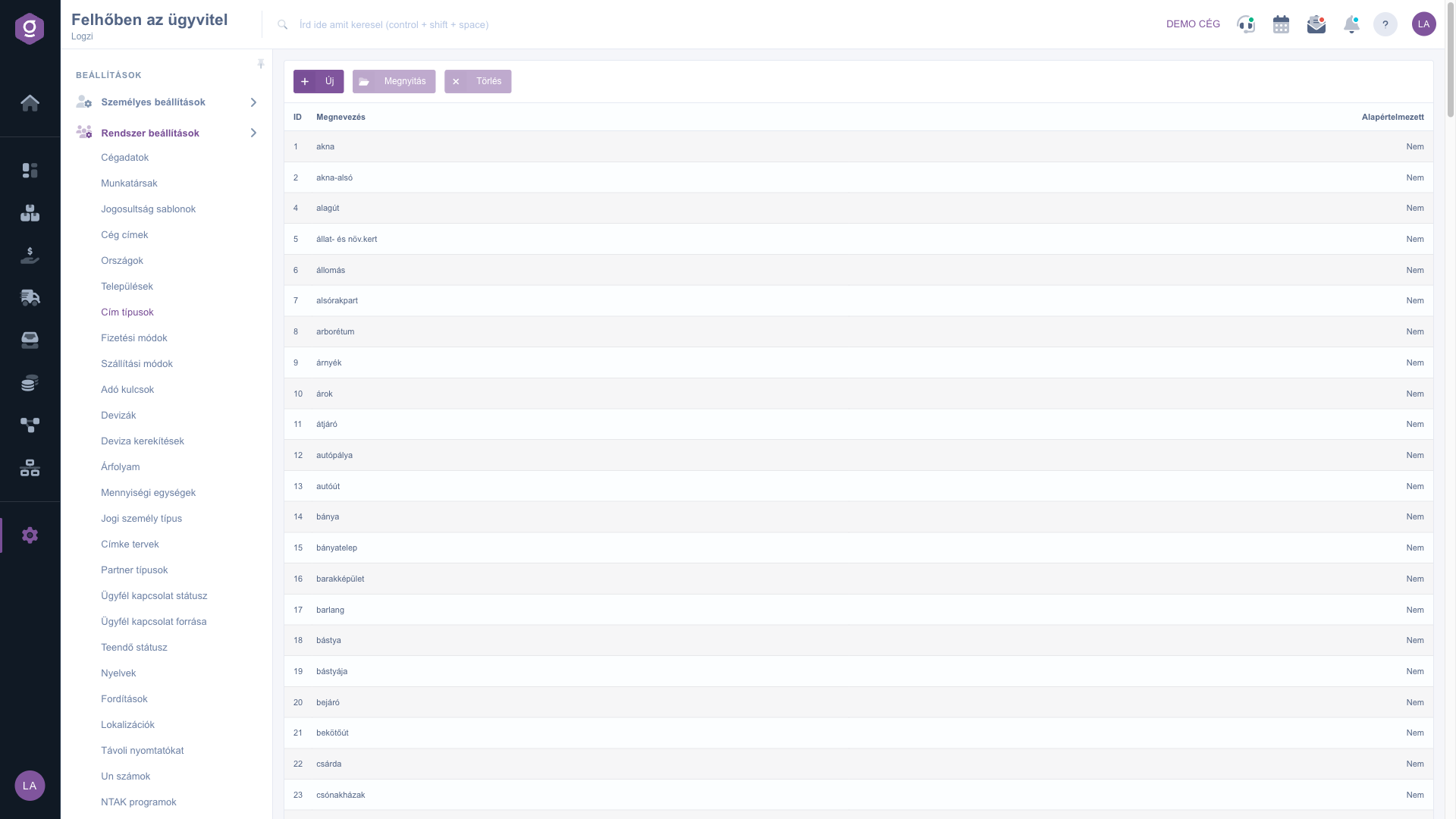
Klicke auf Hauptmenü / Einstellungen / Systemeinstellungen / Adresstypen. Oben siehst du die Schaltflächen Neu, Öffnen und Löschen, darunter die Liste der angelegten Adresstypen. Mit einem Klick auf eine Zeile markierst du den Typ. Die Screenshots stammen aus der ungarischen Oberfläche.
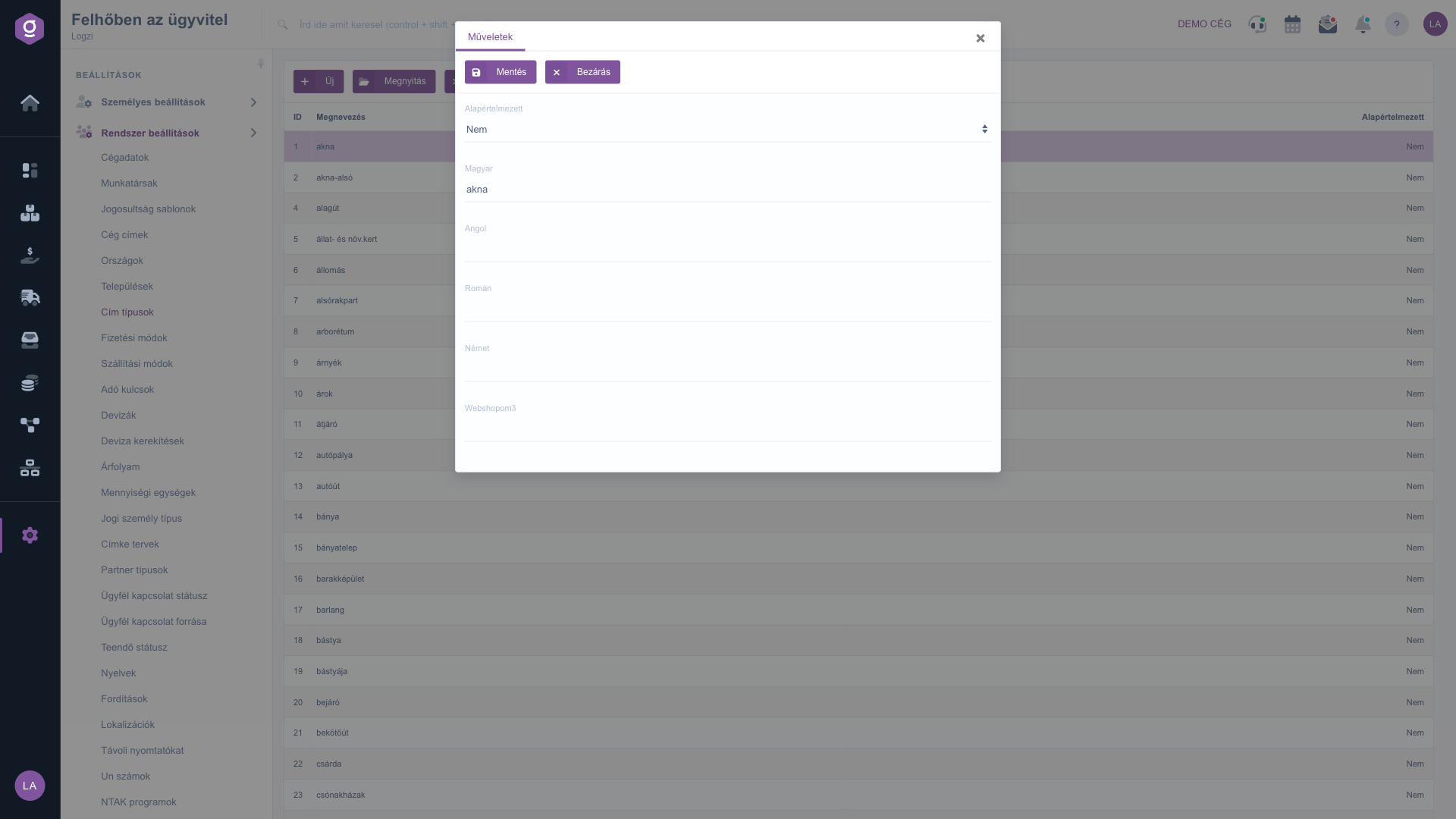
Klicke auf Neu oder markiere eine Zeile und klicke auf Öffnen. Stelle im geöffneten Fenster das Feld Standard ein (Ja oder Nein) und gib dann die Bezeichnung des Typs in jeder Sprache ein. Jede Bezeichnung muss mindestens 2 Zeichen lang sein. Mit Speichern legst du den Typ ab, mit Schließen schließt du das Fenster.
Markiere die Zeile und klicke auf Löschen. Ein gelöschter Typ ist bei neuen Adressen nicht mehr auswählbar.
Lass nur einen Typ als Standard gelten und wähle den, den du am häufigsten nutzt (zum Beispiel die Rechnungsadresse). So sparst du beim Anlegen eines neuen Partners Klicks.

Die Felder des Adresstyp-Datenblatts.
| Feld | Pflicht | Beschreibung |
|---|---|---|
| Standard | Bei Ja ist dieser Typ bei der Erfassung einer neuen Adresse vorausgewählt. | |
| Bezeichnung (je Sprache) | Der Name des Typs in der jeweiligen Sprache, mindestens 2 Zeichen. Die Oberfläche zeigt den Namen passend zur Sprache des Benutzers. |
Du musst für jede Sprache die Bezeichnung eingeben, und sie muss mindestens 2 Zeichen lang sein. Prüfe, dass kein Sprachfeld leer geblieben ist.
Das System wählt den Standardtyp bei einer neuen Adresse vorab aus, sodass du ihn nicht jedes Mal von Hand wählen musst.
Nach dem Löschen ist der Typ bei neuen Adressen nicht mehr auswählbar. Prüfe vorher, ob du ihn noch brauchst.
Im Datenblatt des Typs in den Bezeichnungsfeldern je Sprache. Die Oberfläche zeigt immer den Namen passend zur Sprache des Benutzers.
Der Menüpunkt befindet sich unter Hauptmenü / Einstellungen / Systemeinstellungen. Siehst du ihn nicht, ist deinem Benutzer wahrscheinlich die erforderliche Berechtigung nicht zugewiesen; bitte deinen Administrator, die Einstellungen zu prüfen.
Möchten Sie nicht stundenlang nach einer Lösung suchen? Wählen Sie den effizientesten Weg: Buchen Sie eine persönliche, 45-minütige Online-Schulung, bei der wir uns ausschließlich um Sie kümmern. Ob Überblick über die Grundlagen oder detaillierte Einrichtung eines bestimmten Moduls – unser Experte führt Sie Schritt für Schritt durch den gesamten Prozess.
Verschwenden Sie keine Zeit – fordern Sie Hilfe an!
Unser Ziel ist es, dass Sie unser System so schnell und effizient wie möglich nutzen. Egal ob Sie ganz neu bei uns sind oder bei einer bestimmten Einstellung nicht weiterkommen – zögern Sie nicht, um Hilfe zu bitten!
Interessierst du dich für unsere Software? Schreib uns einfach!
Jetzt registrieren,
später bezahlen!

