Liste der Lagerübertragungen

Erfahren Sie, wie Sie Lagerübertragungsbelege in Logzi auflisten, durchsuchen und verwalten können.

Funktionsübersicht

In diesem Modul können Sie Lagerübertragungs-Belege einsehen und verwalten. Ein Lagerübertragungsbeleg erfasst die Bewegung eines Produkts von einem Standort/Lagerplatz zu einem anderen — die Bestandsmenge ändert sich dabei nicht, nur der Lagerort. In der Listenansicht sehen Sie alle bisher erstellten Übertragungsbelege an einem Ort, können darin suchen und direkt von hier aus die wichtigsten Aktionen starten (neuen Beleg anlegen, abschließen, löschen, per E-Mail senden, Aufgabe erstellen).

  • Übersichtliche Liste: die Belege werden in einer paginierten Tabelle nach Belegnummer, Erstellungsdatum, Erfüllungsdatum und Status sortiert angezeigt.
  • Verlinkung verknüpfter Belege: wenn durch die Übertragung automatisch ein Warenausgang (am Quellstandort) oder ein Wareneingang (am Zielstandort) erzeugt wurde, verlinkt die Listenzeile direkt darauf.
  • Schnelle Aktionen: Sie können die ausgewählten Belege mit einem Klick öffnen, abschließen, löschen oder herunterladen, ohne die einzelnen Belege öffnen zu müssen.

Mögliche Status einer Lagerübertragung: Entwurf, Abgeschlossen, Storniert, Storniert (abgeschlossen) — die Bedeutung und Einschränkungen der einzelnen Status werden im Abschnitt „Häufige Fragen" erläutert.

Schritt für Schritt

1. Die Liste ansehen und mit den Belegen arbeiten

Über Lagerverwaltung > Lagerübertragung > Liste (account/transmission/list) werden alle bisher erstellten Übertragungsbelege angezeigt. Über der Tabelle finden Sie im Reiter Aktionen die Schaltflächen für den ausgewählten Beleg/die ausgewählten Belege:

  • Neu: einen neuen, einzelnen Lagerübertragungsbeleg erstellen — wählen Sie dies, um ein einzelnes Produkt zu verlagern.
  • Öffnen: die Detailansicht des ausgewählten Belegs öffnen.
  • Abschließen: den Beleg abschließen und damit die Verlagerung finalisieren; über den Pfeil kombinierbar mit sofortigem Drucken (Abschließen und drucken) oder Herunterladen (Abschließen und herunterladen).
  • Löschen: den Beleg löschen; über den Pfeil kann mit Löschen und duplizieren gleichzeitig eine Kopie für einen neuen Beleg erstellt werden.
  • E-Mail senden: den Beleg per E-Mail an einen Kollegen oder externen Partner senden.
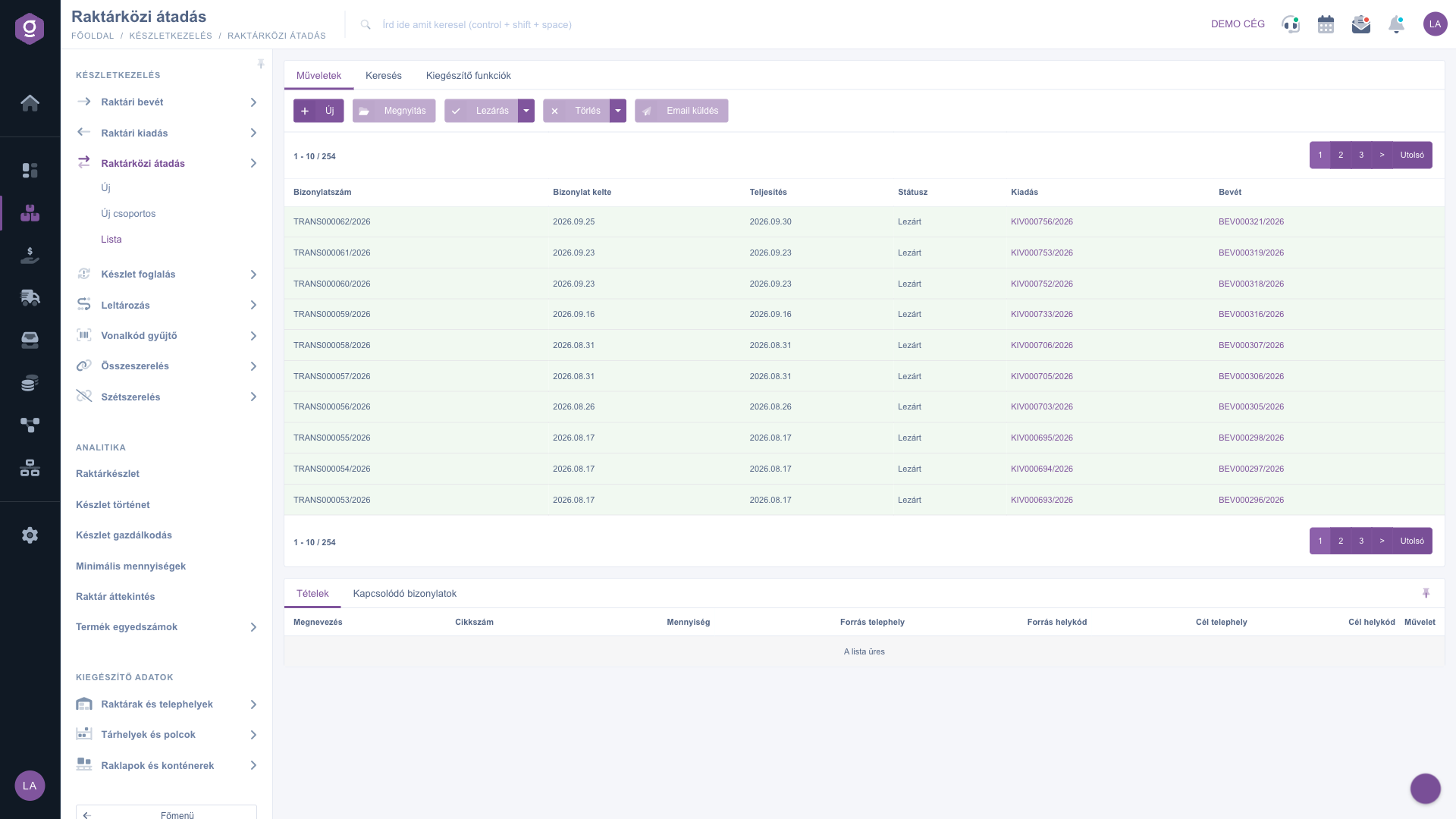
Liste der Lagerübertragungen - Reiter Aktionen

Wenn Sie mehrere Produkte oder größere Mengen gleichzeitig zwischen mehreren Lagerorten verlagern müssen, wählen Sie statt Neu den Menüpunkt Lagerverwaltung > Lagerübertragung > Neu (Gruppe) — damit können Sie mehrere Positionen gebündelt erfassen.

2. Suche unter den Belegen

Klicken Sie über der Tabelle auf den Reiter Suche, um die Filteroptionen anzuzeigen. Standardmäßig stehen die Suche nach Belegnummer und Status zur Verfügung — über die Schaltfläche Erweitern öffnen sich weitere, detailliertere Filter:

  • Erstellungsdatum / Erfüllungsdatum: Suche nach Datumsbereich.
  • Mitarbeiter: der Kollege, der den Beleg erfasst hat.
  • Artikelnummer: Filterung der Übertragungsbelege, die ein bestimmtes Produkt enthalten.
  • Projekt / Auftragsnummer / Abteilungsnummer: wenn der Beleg einem bestimmten Projekt, Auftrag oder einer Abteilung zugeordnet wurde.
  • Interne Notiz: basierend auf dem Text im internen Notizfeld des Belegs.
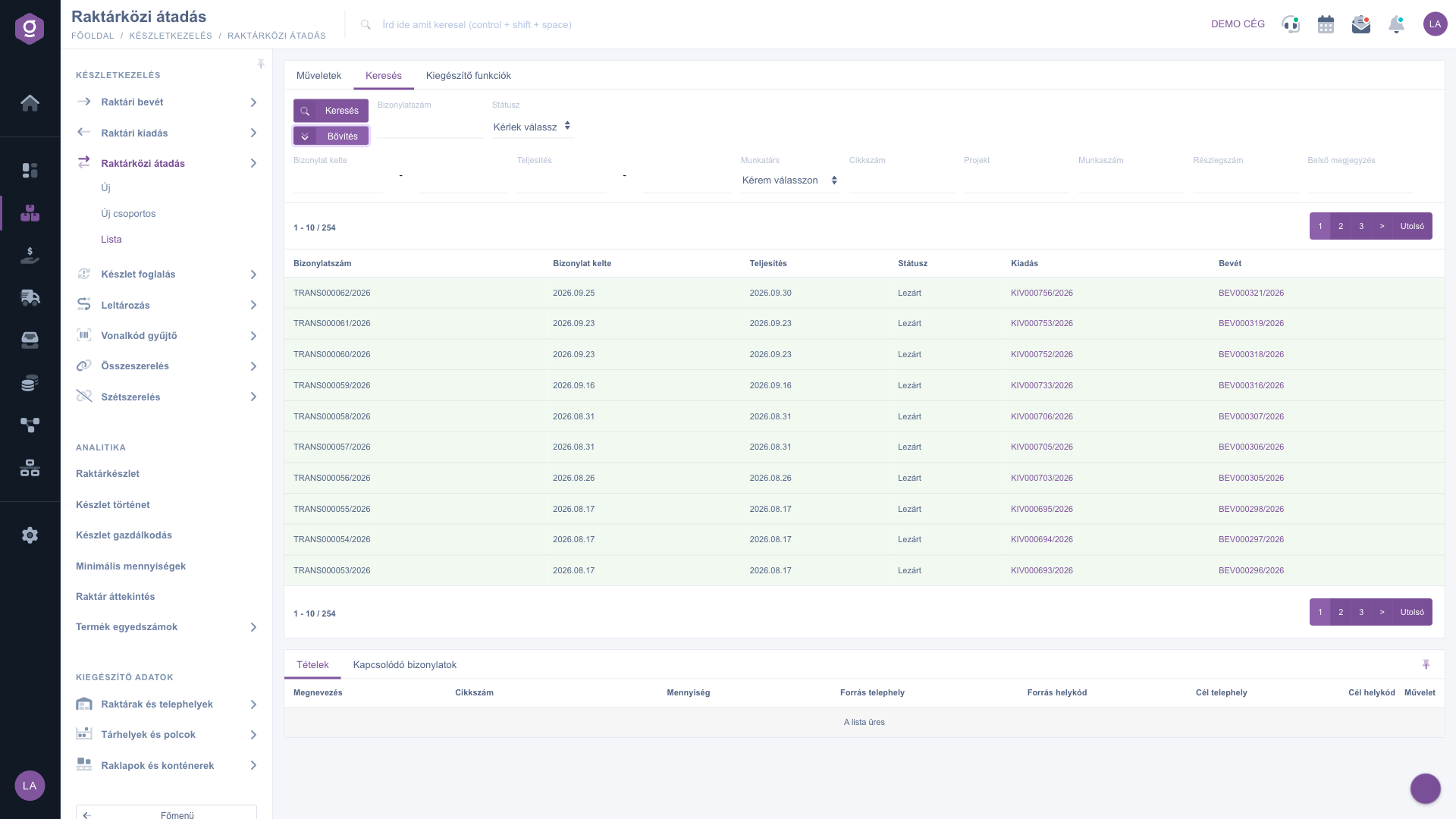
Liste der Lagerübertragungen - Reiter Suche

3. Das Vorschaufenster

Durch Klicken auf eine Belegzeile können Sie deren Details im Vorschaufenster unterhalb der Liste einsehen, ohne den Beleg selbst öffnen zu müssen. Das Fenster enthält zwei Reiter:

  • Positionen: die im Beleg enthaltenen Produkte (Bezeichnung, Artikelnummer, Menge) sowie Quellstandort, Quell-Lagerplatzcode, Zielstandort und Ziel-Lagerplatzcode — also woher und wohin das Produkt verlagert wird.
  • Verknüpfte Belege: andere, mit diesem Beleg verknüpfte Belege (z. B. der durch die Übertragung automatisch erzeugte Warenausgangs- oder Wareneingangsbeleg).

Das Fenster kann über das Symbol oben rechts fixiert (angeheftet) werden, seine Größe lässt sich durch Ziehen der Trennlinie am oberen Rand anpassen.
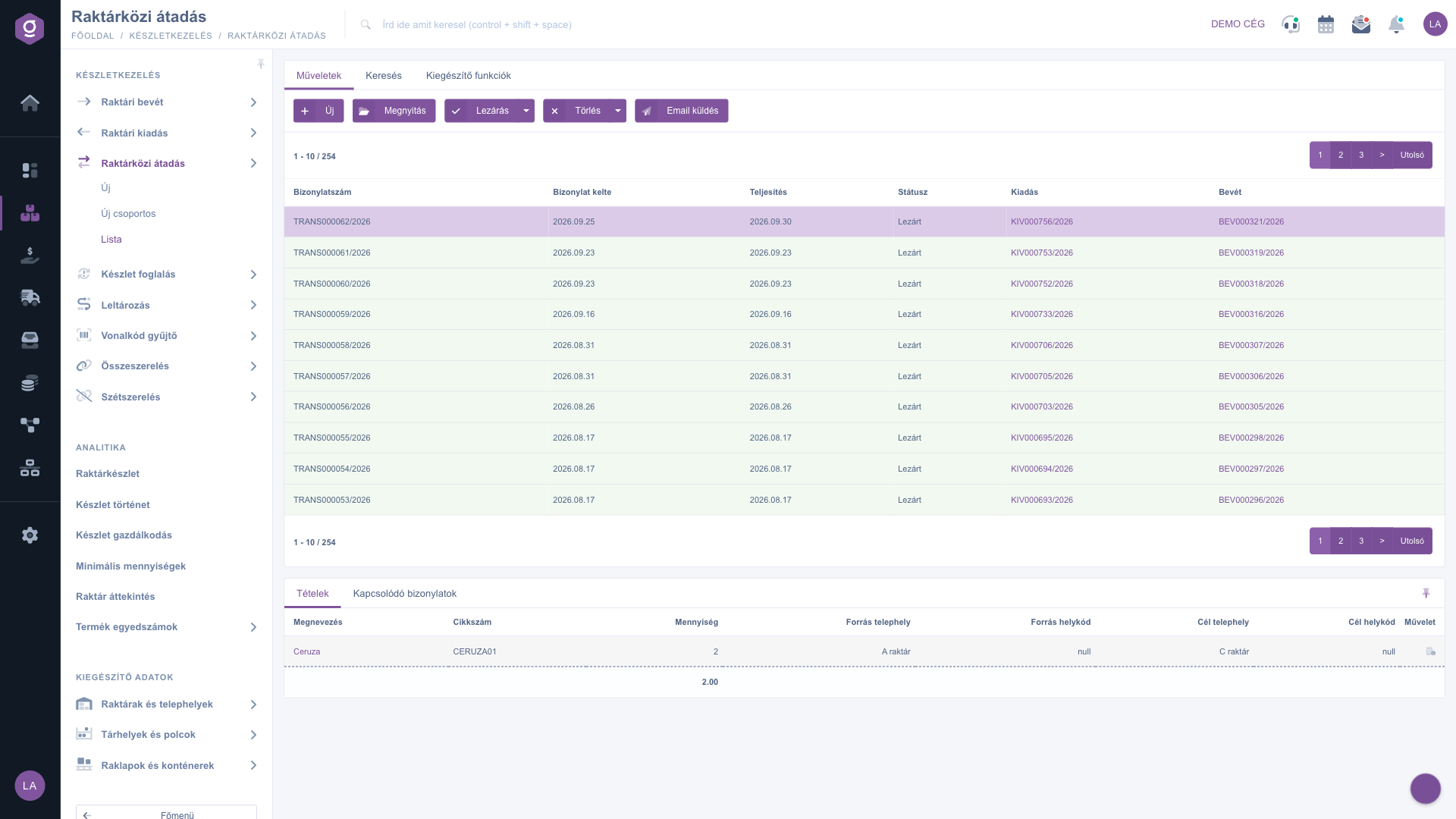
Liste der Lagerübertragungen - Vorschau Positionen

4. Zusatzfunktionen

Im Reiter Zusatzfunktionen können Sie eine neue Aufgabe zum ausgewählten Beleg erstellen — als Erinnerung für sich selbst oder einen Kollegen an weitere im Zusammenhang mit der Übertragung stehende Aufgaben.

Beim Abschließen einer Lagerübertragung erzeugt das System automatisch am Quellstandort einen Warenausgangs- und am Zielstandort einen Wareneingangs-Beleg. Um deren Funktionsweise besser zu verstehen, lesen Sie die Anleitungen Liste der Warenausgänge und Liste der Wareneingänge.

Tipp


Wenn regelmäßig dieselben Produkte zwischen zwei Standorten bewegt werden (z. B. vom Zentrallager in eine Filiale), können Sie mit Neu (Gruppe) mehrere Artikel und Mengen innerhalb eines einzigen Belegs erfassen, sodass Sie nicht für jedes Produkt eine separate Übertragung starten müssen.


Felderklärung

Spalten der Tabelle und ihre Bedeutung:

Feld / Element Pflichtfeld Beschreibung
Belegnummer Die eindeutige Kennung des Lagerübertragungsbelegs (z. B. TRANS000062/2026).
Erstellungsdatum Das Datum der Erfassung des Belegs.
Erfüllung Das Datum der tatsächlichen Erfüllung der Übertragung (der tatsächlichen Verlagerung des Produkts).
Status Der aktuelle Status des Belegs (Entwurf, Abgeschlossen, Storniert, Storniert (abgeschlossen)).
Warenausgang Link zum beim Abschluss der Übertragung am Quellstandort automatisch erzeugten Warenausgangs-Beleg, sofern dieser bereits existiert.
Wareneingang Link zum beim Abschluss der Übertragung am Zielstandort automatisch erzeugten Wareneingangs-Beleg, sofern dieser bereits existiert.

Spalten des Reiters Positionen im Vorschaufenster und ihre Bedeutung:

Feld / Spalte Pflichtfeld Beschreibung
Bezeichnung Der Name des verlagerten Produkts.
Artikelnummer Die eindeutige Artikelnummer des Produkts.
Menge Die verlagerte Menge — je nach Maßeinheit des Produkts auch als Bruchzahl möglich.
Quellstandort Der Standort, von dem das Produkt entnommen wird.
Quell-Lagerplatzcode Der konkrete Lagerplatzcode innerhalb des Quellstandorts, sofern dieser nach Lagerplatzcodes geführt wird.
Zielstandort Der Standort, an den das Produkt geliefert wird.
Ziel-Lagerplatzcode Der konkrete Lagerplatzcode innerhalb des Zielstandorts, sofern dieser nach Lagerplatzcodes geführt wird.

Häufige Fragen

Nach dem Abschluss können die Positionen und Lagerplatzcodes nicht mehr bearbeitet werden, da der Abschluss die Bestandsverlagerung zugleich finalisiert und automatisch die verknüpften Warenausgangs- und Wareneingangsbelege erzeugt. Ist eine Korrektur nötig, erstellen Sie über Löschen und duplizieren einen neuen, noch offenen Beleg mit den korrigierten Daten.

Storniert kennzeichnet Belege, die noch im Entwurfsstatus gelöscht wurden, während Storniert (abgeschlossen) einen bereits abgeschlossenen und nachträglich zurückgenommenen/ungültig gemachten Beleg bezeichnet. In beiden Fällen bleibt der Beleg in der Liste erhalten, die zugehörige Bestandsbewegung ist jedoch nicht gültig.

Die verknüpften Warenausgangs- und Wareneingangs-Belege werden erst beim Abschluss der Übertragung erzeugt. Solange sich die Lagerübertragung im Status Entwurf befindet, bleiben diese Spalten leer — Näheres dazu finden Sie in der Dokumentation Liste der Warenausgänge.

Die Schaltfläche Neu eignet sich ideal für die Erfassung eines einzelnen Belegs, wenn nur wenige Produkte verlagert werden müssen. Wenn Sie hingegen mehrere Produkte oder Artikelgruppen gleichzeitig an denselben Zielstandort verlagern müssen, ermöglicht Neu (Gruppe) (https://www.logzi.com/account/transmission-group/0) eine schnellere und übersichtlichere Erfassung.

Benötigen Sie persönliche Unterstützung?

Möchten Sie nicht stundenlang nach einer Lösung suchen? Wählen Sie den effizientesten Weg: Buchen Sie eine persönliche, 45-minütige Online-Schulung, bei der wir uns ausschließlich um Sie kümmern. Ob Überblick über die Grundlagen oder detaillierte Einrichtung eines bestimmten Moduls – unser Experte führt Sie Schritt für Schritt durch den gesamten Prozess.

Verschwenden Sie keine Zeit – fordern Sie Hilfe an!
Unser Ziel ist es, dass Sie unser System so schnell und effizient wie möglich nutzen. Egal ob Sie ganz neu bei uns sind oder bei einer bestimmten Einstellung nicht weiterkommen – zögern Sie nicht, um Hilfe zu bitten!

Logzi Lagerverwaltungssoftware

Nimm Kontakt mit uns auf

Interessierst du dich für unsere Software? Schreib uns einfach!

Brauchst du Hilfe?

Wenn du keine Antwort findest und Unterstützung brauchst

Jetzt registrieren,
später bezahlen!

Teste es 3 Tage kostenlos, ohne Risiko und Verpflichtungen!
