1. Hogyan juthatsz el az adatlaphoz
A Raktári kiadás menüpont Új alpontjára kattintva (Készletkezelés > Raktári kiadás > Új) egy üres, Piszkozat státuszú adatlap nyílik meg, ahol a bizonylatszám csak mentés után generálódik. Ha egy már felvett bizonylatot szeretnél megtekinteni vagy szerkeszteni, nyisd meg azt a raktári kiadás listából a Megnyitás gombbal, vagy a listasor duplán kattintásával.
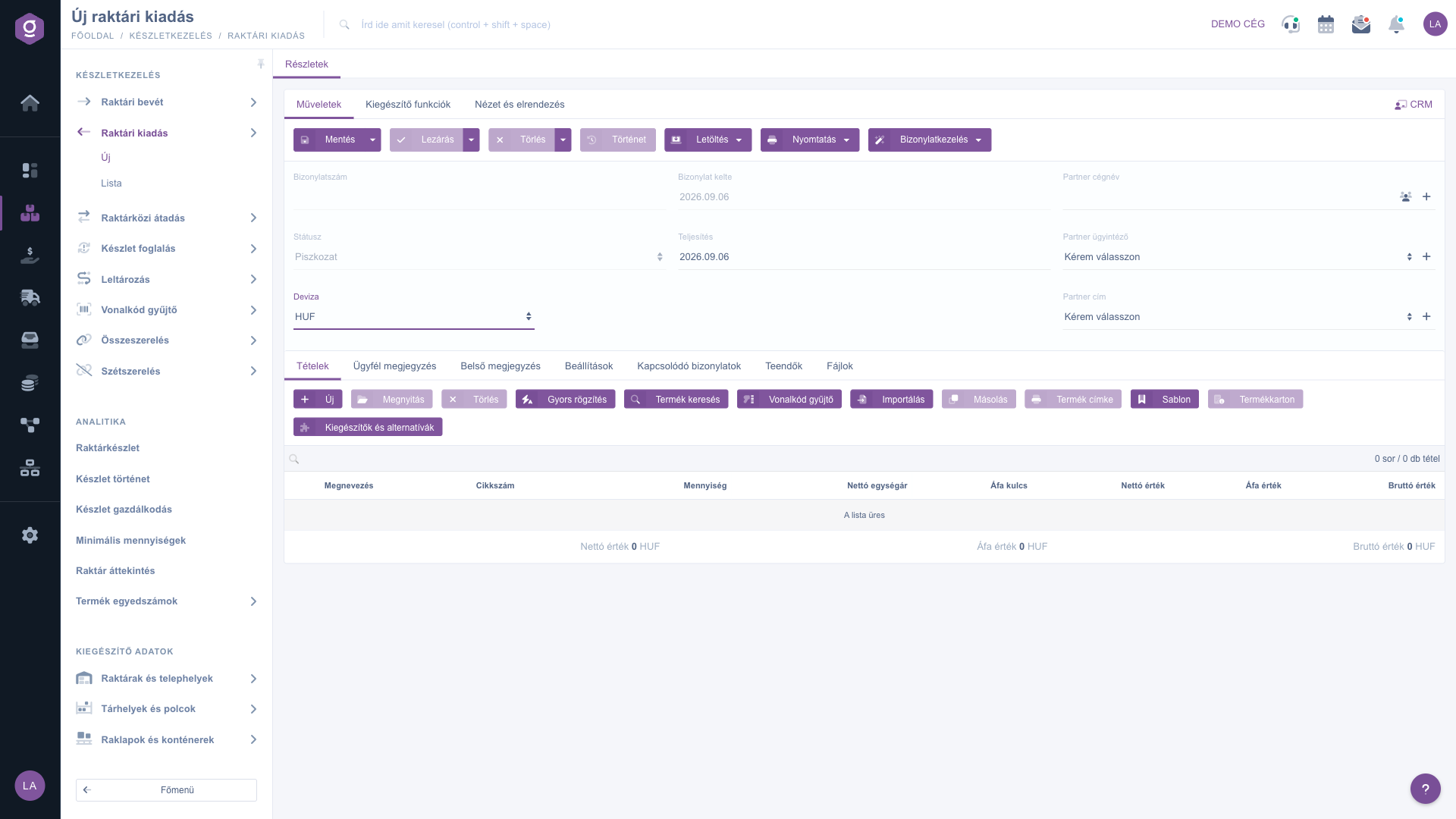 1. ábra: Új raktári kiadás adatlap felvételkor
2. Az adatlap felépítése
Az adatlap tetején, a Műveletek fülön találod a bizonylattal végezhető alapműveleteket: Mentés (illetve mentés és lezárás egyben), Lezárás (opcionálisan azonnali nyomtatással vagy letöltéssel), Törlés, a bizonylathoz kapcsolódó Történet megtekintése, Letöltés (CSV, XLSX, PDF), Nyomtatás és Bizonylatkezelés. Ez utóbbiról bővebben a következő pontban olvashatsz. Alattuk a fejléc mezők, majd a Tételek fülön a raktárból kiadott termékek táblázata következik.
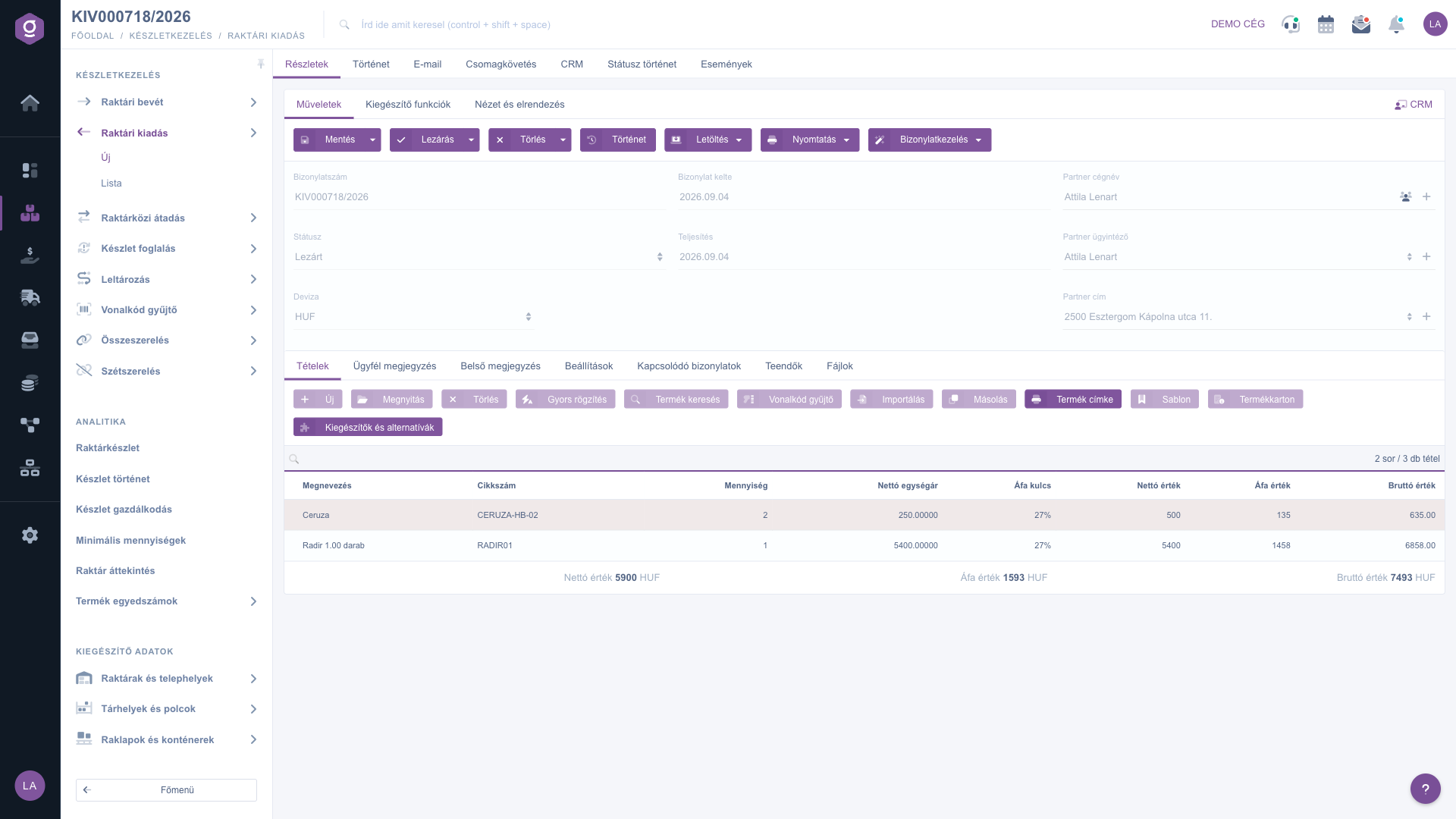 2. ábra: A raktári kiadás adatlap fejléce és a Tételek fül
A fejléc mezői
Az adatlap tetején a bizonylat alapadatai jelennek meg:
- Bizonylatszám: a bizonylat rendszer által generált egyedi azonosítója — új bizonylatnál mentésig üres.
- Státusz: a bizonylat aktuális állapota (pl. Piszkozat, Lezárt).
- Deviza: a bizonylaton alkalmazott pénznem. Ha nem a cég alapdevizájában készül a bizonylat, egy Árfolyam mező is megjelenik.
- Bizonylat kelte: a bizonylat létrehozásának dátuma.
- Teljesítés: a bizonylat tényleges teljesítésének dátuma.
- Partner cégnév, Partner ügyintéző, Partner cím: a bizonylathoz kapcsolt partner adatai. A mezők melletti ikonnal új partnert, kapcsolattartót vagy címet vehetsz fel, a ikonnal pedig megnyithatod a kiválasztott partner adatlapját.
A Tételek fül
Itt kezelheted a bizonylaton szereplő termékeket és szolgáltatásokat. A táblázat feletti gombsorral vehetsz fel új tételt (Új, Gyors rögzítés, Termék keresés, Vonalkód gyűjtő, Importálás), módosíthatod a meglévőket (Megnyitás, Törlés, Másolás), illetve elérhetsz kapcsolódó funkciókat (Termék címke nyomtatás, Sablon mentése/behívása, Termékkarton, Kiegészítők és alternatívák). A táblázat felett kereshetsz is a felvett tételek között. Az alapértelmezett oszlopok: Megnevezés, Cikkszám, Mennyiség, Nettó egységár, Áfa kulcs, Nettó érték, Áfa érték, Bruttó érték.
Megjegyzés fülek
Az Ügyfél megjegyzés fülön a bizonylat nyomtatott/letöltött változatán is megjelenő, a partnernek szóló szöveget rögzítheted, a Belső megjegyzés fülön pedig egy csak a cégen belül látható jegyzetet. Mindkét mező egy formázható (Jodit) szövegszerkesztőt biztosít, és egy elmentett szövegsablon is kiválasztható hozzá a fül tetején lévő legördülőből.
Beállítások fül
A bizonylathoz kapcsolódó további besorolási adatokat itt találod: Számlázási cím (melyik cégcím szerepeljen a bizonylaton), Projekt, Munkaszám és Részleg — ezek a ikonnal helyben is felvehetők, ha még nem léteznek.
Kapcsolódó bizonylatok fül
Azokat a bizonylatokat listázza, amelyek ehhez a bizonylathoz kapcsolódnak — például amelyekből ez a bizonylat készült, vagy amelyeket ebből a bizonylatból hoztak létre. A ikonnal közvetlenül megnyithatod a kapcsolódó bizonylatot.
Teendők fül
A bizonylathoz rögzített feladatokat (teendőket) listázza, dátum, tárgy, megjegyzés és a létrehozó kolléga szerint.
Fájlok fül
A bizonylathoz csatolt fájlokat (pl. beszkennelt dokumentumok, mellékletek) kezelheted: Új fájl feltöltése, meglévő Megnyitása vagy Törlése, Besorolás megadása, illetve Tallózás a rendszerben már feltöltött fájlok között.
Kiegészítő funkciók fül
A napi munkát segítő extra lehetőségek: Elküldött levelek megtekintése, Új email küldése (külső vagy a rendszerbe épített belső levelezőn keresztül), Új termék vagy Új partner felvétele egy új böngészőfülön, Új teendő létrehozása a bizonylathoz kapcsolódóan, illetve a partner Partnerkartonjának megnyitása.
Nézet és elrendezés fül
A Felület és működés gombbal az adatlap megjelenítési beállításait, az Oszlopok gombbal a Tételek táblázat megjelenő oszlopait szabhatod testre. Ezek a beállítások személyre szabottan, a felhasználódhoz kötve mentődnek el.
Az adatlap alján mindig látható a bizonylat aktuális Nettó, Áfa és Bruttó összértéke, a beállított devizanemben.
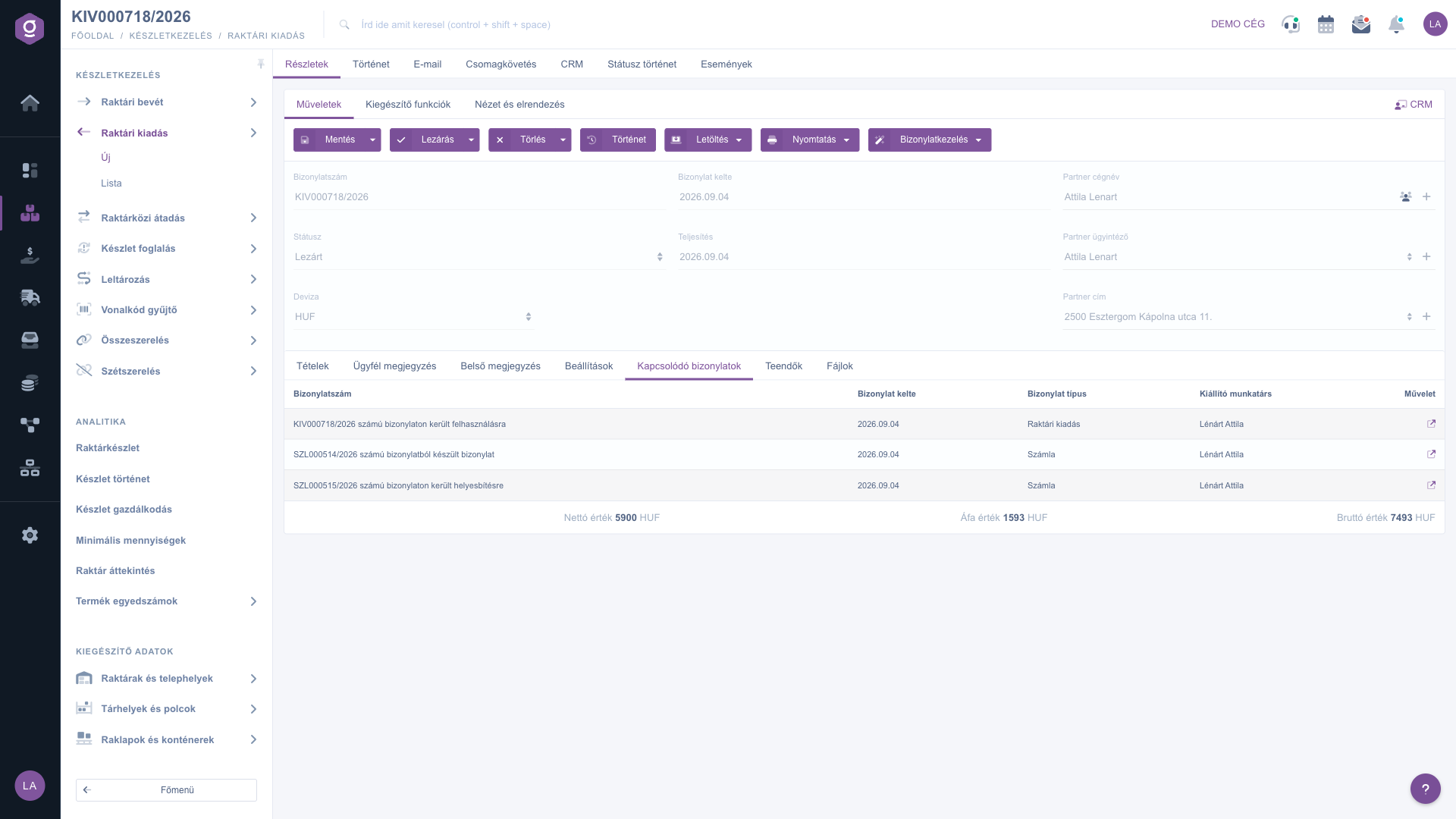 3. ábra: A Kapcsolódó bizonylatok fül
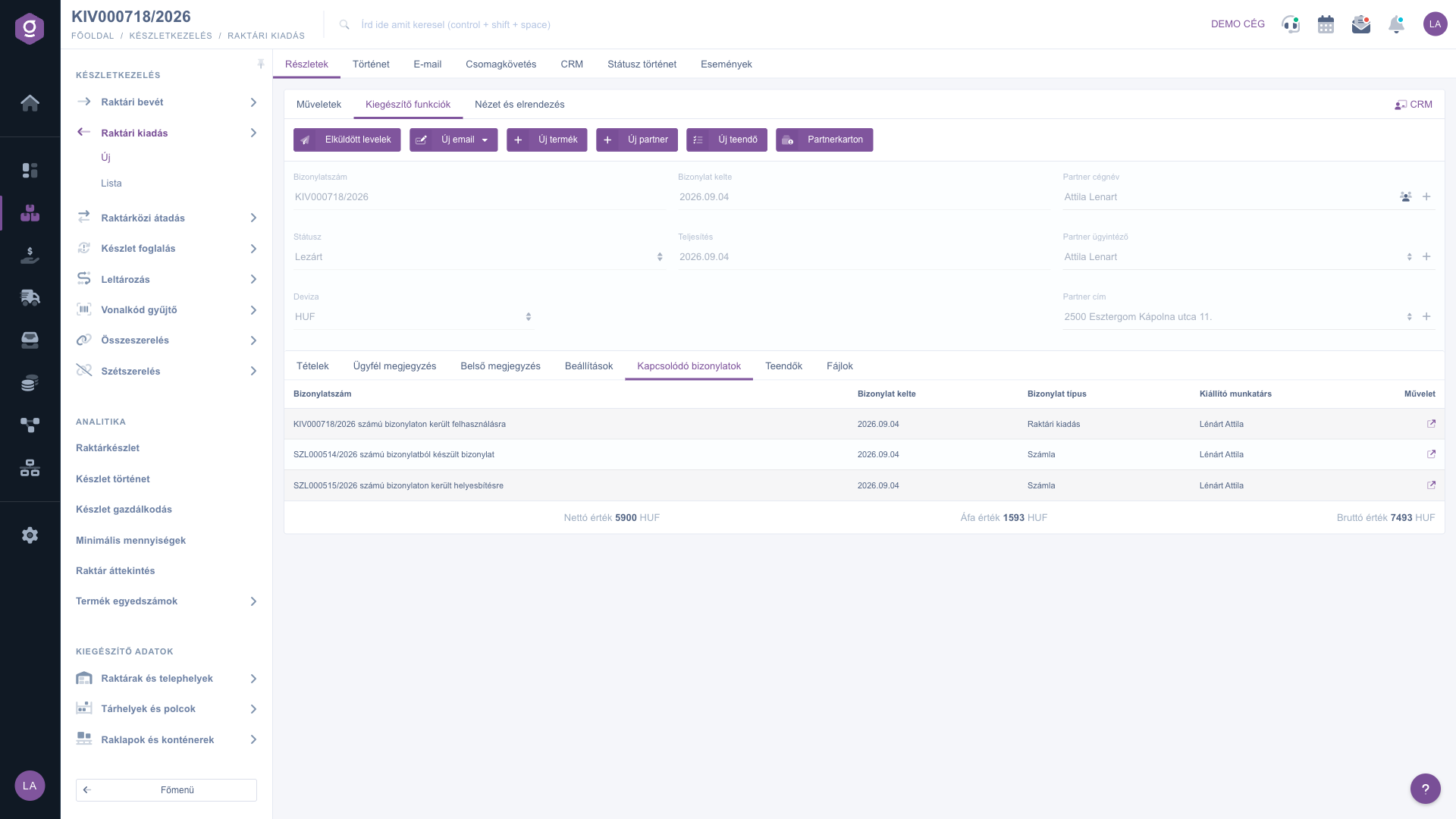 4. ábra: A Kiegészítő funkciók fül
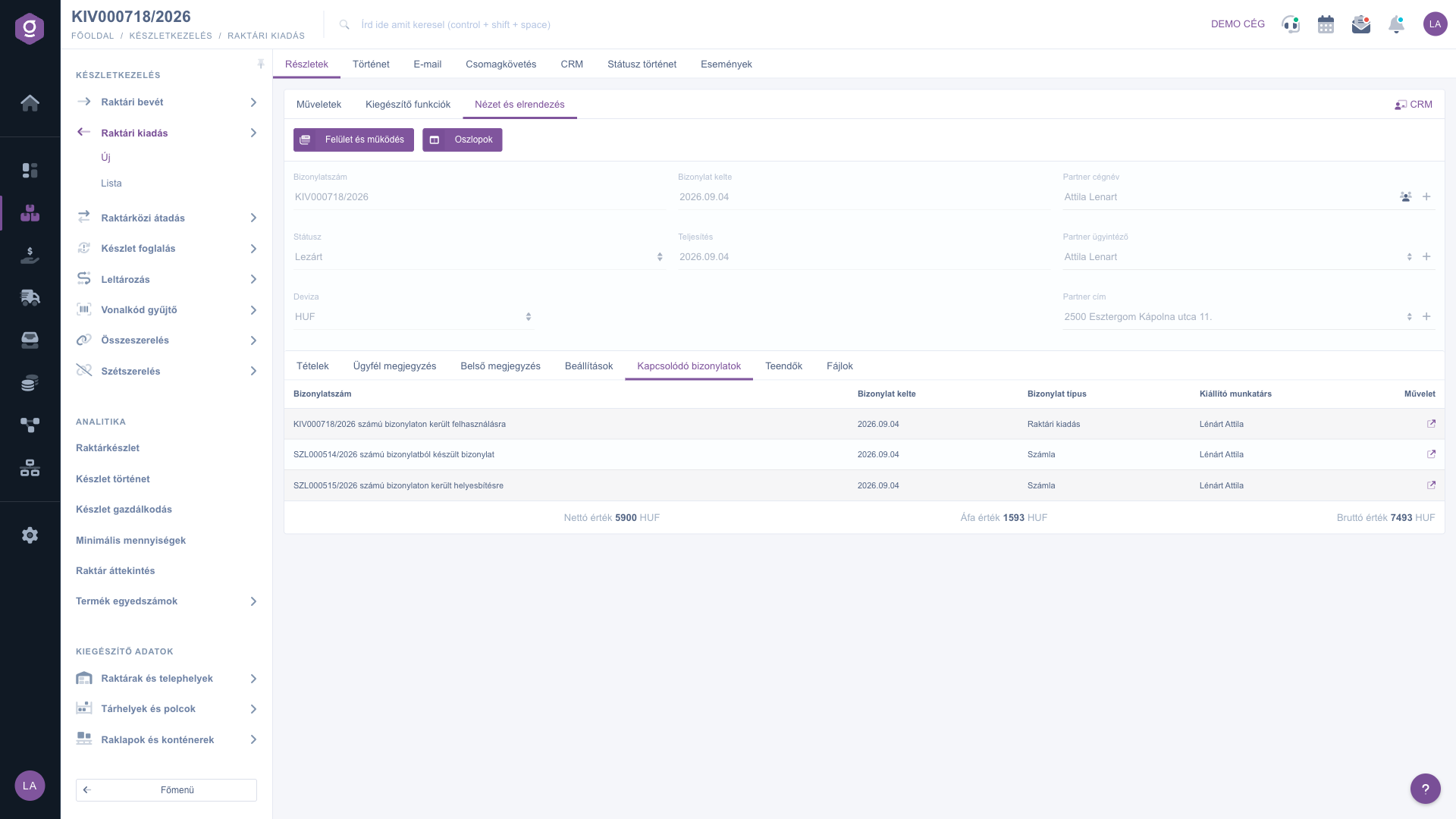 5. ábra: A Nézet és elrendezés fül
3. Bizonylatkezelés — kapcsolódó bizonylat készítése
A Bizonylatkezelés legördülő menüből a raktári kiadás adatai alapján közvetlenül készíthetsz kapcsolódó bizonylatot:
- Szállítólevél: szállítólevél generálása a kiadás alapján.
- Másolás: a bizonylat adatai alapján új, azonos típusú bizonylat létrehozása.
Az így létrehozott szállítólevél a Kapcsolódó bizonylatok fülön is megjelenik, onnan bármikor visszakereshető.
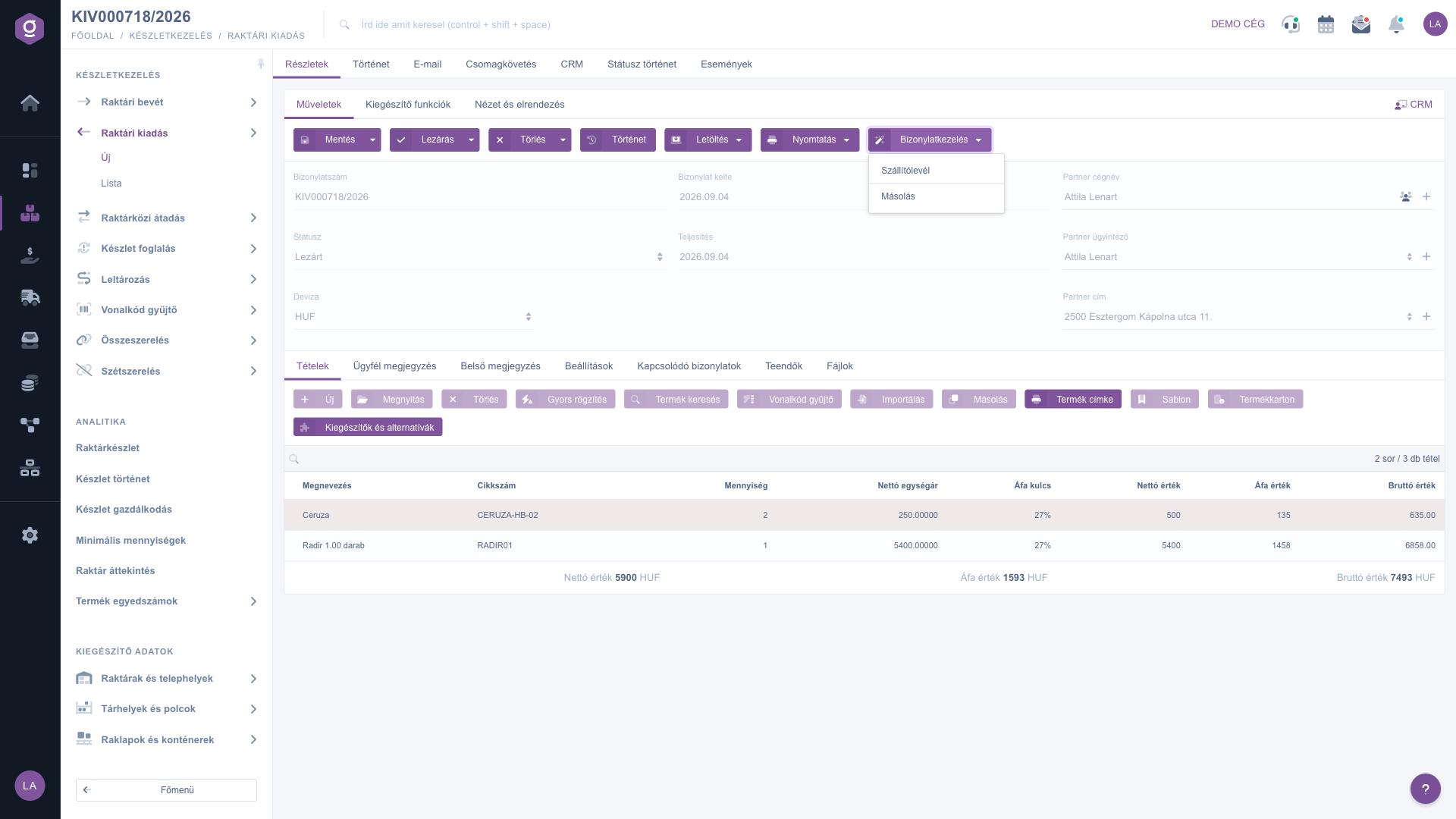 6. ábra: A Bizonylatkezelés legördülő menü



